Tampilkan postingan dengan label komputer. Tampilkan semua postingan

Minggu, 01 November 2015

START MENU WINDOWS 10 TIDAK BISA DIKLIK (CORTANA ERROR)

WIndows 10 saat ini hadir dengan versi technical review sehingga banyak issue yang masih harus diperbaiki. Banyak pengguna Windows 10 yang menemukan tidak dapat melakukan klik pada start menu, cortana, search, network connection, volume control, dan mungkin lainnya. Bahkan, fungsi tombol keyboard juga ikut-ikutan tidak bisa mengakses fungsi-fungsinya, tombol windows maupun Ctrl + Esc pun tidak bisa berfungsi.

Selain masalah-masalah diatas, banyak pengguna laptop tidak dapat memfungsikan touchpad, tidak ada kursor sama sekali. Akan tetapi pengguna masih bisa menggunakan mouse external, dan biasanya berfungsi dengan baik.

Bagaimana mengatasi masalah-masalah tadi? Pertama yang harus dilakukan adalah melakukan update BIOS. Silahkan download versi BIOS terakhir dari vendor laptop atau mainboard PC yang digunakan kemudian jalankan instalasi. Ingat, saat melakukan update BIOS haram hukumnya menjalankan aplikasi lain, menekan tombol power, menutup layar, shutdown, sleep, hybernate. Jadi, supaya tidak sengaja melakukan hal tadi, atur dulu dibagian power scheme agar laptop atau PC tidak hybernate atau sleep otomatis. Setelah selesai melakukan update, jika diminta melakukan restart, lakukan.


Langkah berikutnya, melakukan update paket windows dengan langkah-langkah berikut:

  1. Pastikan komputer terhubung ke internet
  2. Booting ulang komputer ke "safe mode with networking" 
  3. Klik kanan pada tombol start menu dan pilih menu Command Prompt (Admin)
  4. Ketikkan Powershell pada CommandPrompt dan tekan enter
  5. Copy paste perintah berikut ke Powershell: 
Get-AppXPackage -AllUsers | Foreach {Add-AppxPackage -DisableDevelopmentMode -Register "$($_.InstallLocation)\AppXManifest.xml"} 
Tekan enter dan tunggu sampai Powershell selesai menjalankan perintah, abaikan saja pesan error warna merah jika muncul.

Setelah perintah tadi dijalankan, seharusnya semua masalah yang dimukan pada Windows 10 tadi sudah terselesaikan. 

Dari pengalaman saya, anti virus juga dapat menyebabkan terjadinya error seperti ini. Sebagian anti virus membiarkan pengguna Windows non genuine, dan sebagian akan memblokir Windows non genuine. Saat kita menggunakan anti virus yang dianggap sejalan dengan pembajak, dan server microsoft mendeteksi Windows yang digunakan non genuine, Cortana akan error. Start menu tidak dapat diklik. Pemecahan masalah ini, setelah install Windows 10 jangan install anti virus yang meloloskan penggunaan Windows non genuine. Saran saya adalah Bit Defender, AVG dan Kaspersky. Untuk menghindari blokir oleh anti virus, lakukan registrasi Windows untuk mendapat lisensi asli.

Dari laporan beberapa pengguna Windows 10, aplikasi pihak ketiga lain juga dapat menyebabkan terjadinya error seperti ini, yaitu aplikasi "Dropbox". Sebagian lainnya juga melaporkan bahwa error ini dapat diatasi dengan "Adware Removal Tool".

Jika tulisan ini masih belum membantu, jangan di-bully. Mari kita bekerja sama mencari solusinya.

Jumat, 30 September 2011

Menyalakan Module Bluetooth di Acer Aspire anyar pada Windows XP

Produsen laptop anyar sekarang sudah tidak lagi mendukung driver bagi Windows XP. Akan tetapi masih banyaknya pengguna XP yang enggan beralih ke 7 membuat para teknisi andal menulis driver bagi XP untuk laptop anyar, seperti di http://www.driverstools.com
Masalahnya, dritech yang menyediakan aplikasi untuk menyalakan dan mematikan module acer berupa wifi dan bluetooth sudah tidak lagi mendukung XP sehingga sulit sekali mengaktifkan kedua module ini.
Masalah ini dapat dipecahkan dengan menginstall dritech untuk XP, install versi terakhir .Net framework dari Microsoft, dan jangan lupa install MSXML 4.0 SP2 (KB925672) dan MSXML 4.0 SP2 (KB954430) dari Microsoft. Restart komputer. Coba tombol Fn dan F3, sekarang module wifi dan bluetooth anda telah menyala. Windows akan segera mencoba menginstall secara otomatis driver kedua module tersebut. Anda akan memerlukan sambungan internet untuk mendapat driver yang tepat, dan bantuan dari software MyPCDrivers. Download, install dan jalankan. Anda akan segera mendapatkan informasi driver yang anda perlukan. Segera download, install drivernya, dan semua perangkat perang di laptop anda sudah dapat berfungsi.
Silahkan mencoba...
Sudah setahun saya mencoba menyalakan kedua module Acer ini (Wifi dan bluetooth) akhirnya saya temukan secara tidak sengaja saat melakukan update .Net framework dan MSXML. Awalnya laptop saya hanya module Wifi saja yang menyala tetapi bluetooth mati sehingga sama sekali tidak bisa didetek XP. Setelah melakukan update saya terkejut saat menekan tombol Fn dan F3, opsi menyalakan bluetooth hadir dan berhasil dinyalakan dengan nama Acer Module di device manager. Gunakan saja MyPCDrivers untuk instalasi selanjutnya

Sabtu, 16 April 2011

Mengakses Maintenance Dasar Printer Canon iP2770 Tanpa Menghidupkan Komputer

Lama nggak nulis nih gara-gara TOSHIBA ane digondol maling. Tapi mesti sharing biar banyak pahala. OK deh, saya mulai...

Bagi sebagian orang melakukan pencetakan dengan printer adalah hal yang sangat jarang dilakukan. Namun jika printer yang digunakan adalah tipe ink jet, ada baiknya dilakukan pengecekan printer dengan melakukan pencetakan sesekali. Minimal seminggu sekali. Hal ini untuk mencegah terjadinya penyumbatan pada nozzle print head akibat tinta yang kering karena lama tidak dipergunakan.

Melakukan hal pengecekan printer dengan hanya mencetak satu lembar saja mungkin bagi anda adalah hal yang membuang waktu dan merepotkan, terlebih harus menyalakan komputer terlebih dahulu. Nah, untuk praktisnya silahkan anda ikuti trik berikut sehingga anda tidak perlu membuang banyak waktu maupun direpotkan oleh komputer.

Printer Canon memiliki instruksi sendiri yang tertanam pada chip printer dengan user interface adalah lampu lid dan tombol power serta tombol resume. Tombol resume, dapat anda pergunakan untuk mengakses perintah maintenance dasar pada printer seperti pembersihan print head, nozzle check, memarkir cartridge, dan pembersihan roller printer. Anda hanya tinggal menghidupkan printer, tempatkan beberapa helai kertas pada tray, tekan tombol resume, dan perhatikan kedipan lampu indikator power.

Pembersihan print head
Tekan tombol resume hingga lampu power berkedip satu kali dan lepaskan tombol.

Print nozzle check
Tekan tombol resume hingga lampu power berkedip dua kali dan lepaskan tombol.

Memarkir cartridge
Tekan tombol resume hingga lampu power berkedip tiga kali dan lepaskan tombol.

Pembersihan roller printer
Tekan tombol resume hingga lampu power berkedip lima kali dan lepaskan tombol.

Demikian trik dari saya, semoga membantu.

nb: baru saya coba di iP2770. belum tau kalo canon inkjet yang lain bisa apa nggak. kalo ada yang nyoba kasih tau hasilnya gimana. bisa jadi instruksi melompat-lompat.

(by my originally experience)
(AERO Computer is Arteri Supadio Computer)

Kamis, 16 Desember 2010

LP5 Error Message is Solved

If you got LP5 error message, it mean you are infected by viruses. LP5 service has been deleted by viruses for defended your computer to got updated your anti virus database.

1st time I got this message, I really confused. There is no symptoms that indicated my computer infected by sality.32. I still got ran msconfig and regedit normally, but I could not install any anti virus programs anyway and could not downloaded it either. I knew my computer infected when I plugged my flash disk to it. I saw my flash disk operated frequently even I don’t accessed it. And then I plugged it to my another computer, and the result is: my flash disk infected by sality.32.

If you got this LP5 message, do not panic. You just need to download a bootable rescue disk from BitDefender site or Kaspersky site or Avira site or F-Secure site or Trinity site or AVG site or Shardana site or DR Web site. You should to download and burn it from health computer. After that, scan your infected computer from bootable CD and just do delete infected files or cure it if possible. Just boot your computer usually when it finished. After all, your computer may have any error on it. To fix it, you should to disable one by one start up programs from msconfig until you find the program/s that made your computer error. Uninstall that error programs by delete all any files and registry that attached to it, and reinstall it if you still need it.

Sabtu, 11 September 2010

Samsung P580 business laptop review

Designed with an eye on practicality and with style often factoring low in the equation, corporate laptops are rarely things of beauty. Samsung's new business-oriented P580 doesn't do anything to alter this image.

This portable laptop for road warriors is as plain as plain can be, looking like it was designed by a committee to be as inconspicuous as possible for fear of offending anyone.

Fortunately, Samsung compensates by bundling a great set of specs under the hood, even whacking in a graphics card, and it's well priced.

First, let's cover that look. The one thing Samsung has gone for is to manufacture a hardy business model. The press bumph states that the P-Series " boasts a light-yet-tough rubberised soft-grip lid".

We can't argue with that. The matte black lid has a rubberised bump surface produced by tiny raised squares and feels both practical and resilient.

The P580 also has a Protect-O-Edge casing, which sounds like something dreamed up by Nick Park for Wallace and Gromit. But again, we can't fault the results. We found it very sturdy and obviously capable of withstanding a few knocks. It's also built to cope with the demands of travelling, with Samsung including one of its anti-drop hard drive sensors; this kicks in a bit too easily by default, but the sensitivity settings can be changed.

The ugly chassis is hard to ignore, though. It feels like it's made from the leftover plastic Formica flooring that bedecked dodgy cafés of yesteryear. We were almost waiting for a tomato ketchup bottle shaped like an actual tomato to fall out of Samsung's box. Practical, resilient, but ugly as sin.

Keyboard
The brilliant keyboard goes some way to making up for this. It's built with business practicalities in mind.

Samsung hasn't opted for a chiclet-style board, which seems to be the choice these days, but we found it perfect for long periods of use thanks to a solid bounce and keys that make the most of the 15.6in frame. The over-sized backspace, return and right shift keys further aid usability. It also has a separate numeric keypad at the right, making it simpler for bean counters to type in data on Excel docs or accounting packages.

The touchpad was rather more disappointing. It has a blue backlit LED that feels completely out of place, and sports a multi-touch interface. If it were the same size as an iPad screen it would work, but it's way too small to be of any practical use here.

Inputs/outputs
We were surprised at the lack of features such as biometric support or even a PC card slot; the latter means you will need to keep those USB keys handy.

However, the usual range of ports are available. The right-hand side houses a multi-format DVD drive and two USB ports, while the left has a VGA port, Ethernet, a couple of audio jacks and one more USB.

There's also an HDMI port, which allows for a quick audio/video link to an external display via a single cable. Combined with the inclusion of a discrete graphics card, this gives the P580 the ability to cope with impressive multimedia business presentations rather than having to fall back on PowerPoint.

Display
The 15.6in display has a 1,366 x 768 resolution. Many will appreciate the lack of a gloss finish, with the P580 using a matte finish LED-backlit display instead. Try as we might, we couldn't get so much as a glint of reflection, even in brightly lit conditions.

We were impressed with YouTube HD playback. Nvidia's Geforce GT 330M with 1GB of memory gave the P580 enough grunt to turn over HD content without any hiccups.

We also found the vertical and horizontal optimal viewing angle on the screen to be fairly wide.

Our only bone of contention was a slight grain produced by the matte finish that dulled the vibrancy of the colours. At least you can hook up to another display using the HDMI output.

It's a shame that the 1.5W stereo speakers don't match the visual capabilities. We weren't expecting miracles on a business laptop, but the tinny audio is disappointing considering Samsung's paid so much attention to creating a machine that's good at multimedia presentations.

Specs
The specs are nifty enough to give the P580 fluid performance when multi-tasking. It comes with Intel's Core i3-330M running at 2.13GHz and 3GB of RAM. There's a 1GB stick and a 2GB stick, but with only two DIMM slots you can't upgrade without ditching one of them.

That said, we didn't have any performance issues with a range of apps and web pages open, even when we were running HD content in the background.

The 320GB hard drive is a little light these days, but should be adequate for most business users. Those after a 64-bit operating system will be disappointed to hear that Samsung's opted for the 32-bit flavour of Windows 7 Professional. It has, however, chucked in a XP Pro Recovery CD.

The software bundle isn't much, with trial versions of McAfee, Microsoft Office and some generic Samsung apps, along with Cyberlink software to make use of the 1.3-megapixel webcam.

It can handle video Skype but slows to a Matisse blur in low-light conditions; if you're making videoconference calls, make sure there's plenty of light.

With its six-cell battery, we thought the P580 would clock in more time on our Battery Eater test. Using Samsung's optimised power plan setting we put the P580 through an intensive test to drain the batteries as quickly as possible, and it managed just over two hours at 125 minutes. After manually configuring the power options, we managed a much more reasonable 224 minutes.


Read more: http://www.computing.co.uk/v3/hardware/2269248/samsung-p580-business-laptop?page=2#ixzz0z9mHjtmk
Computing - Insight for IT leaders Claim your free subscription today.

Fujitsu Lifebook T730 laptop/tablet - Laptop hibrid dengan dual-mode Layar Sentuh

Lifebook T730 merupakan produk terbaru yang bertujuan menyatukan konsep tablet dan laptop. Dengan pernyataan Fujitsu yang mengatakan ini adalah perangkat yang kompeten, akan ada beberapa fitur yang ditingkatkan.

Perangkat ini diluncurkan ke pasar dengan disertai oleh Windows 7 Professional dan fitur prosessor dual-core Intel Core i3-350M yang dapat berjalan pada kecepatan 2.27GHz, dengan RAM sebesar 2GB dan hard disk berukuran 320GB membuatnya sangat mudah menangani banyak tugas.

Disain
Pada saat pertama kali melihatnya T730 tampak rather bland, dan lebih bulkier daripada kebanyakan laptop di pasaran.

Ini memberikan disain impression untuk mereka yang banyak menghabiskan waktu di kantor, dengan tampilan rugged dan perangkat sensor kejut yang tertanam akan melindungi hard disk jika terjatuh.

Dengan beban 1.8Kg, Lifebook ini terbilang cukup berat dan membawanya akan membuat cepat lelah.

Fujitsu hadir untuk memangkas biaya hardware sehingga menjaga harga tetap rendah. Hal ini sangat tampak pada desain keyboard yang sangat dipaksakan pas ke badan laptop, membuatnya menjadi tidak nyaman saat melakukan pengetikan.

Sayangnya, layar 12.1in juga dibawah standard. Layar ini memiliki resolusi sebesar 1,200 x 800 pixels, namun display nya tampak buram sehingga saat menampilkan dokumen ataupun video berdurasi panjang menjadi tidak menyenangkan.

Khusus untuk trackpad, terasa sangat fiddly dan ini merupakan area yang harus diperbaiki oleh Fujitsu untuk model mendatang.

Interface
Kemampuan layarnya berotasi 180 derajat ke segala arah sangat mengagumkan, dan saat digunakan pada mode laptop layar terkunci dengan baik ditempatnya.

Namun demikian saat kita merubah ke mode tablet, T730 tidak dapat mendeteksi orientasi layar dengan benar, artinya orientasi haarus kita atur secara manual.

Kelayakan layar sentuh laptop ini sungguh mengejutkan, ini benar-benar berfungsi dengan baik. Display sangat responsif terhadap sentuhan jari maupun stylus digital yang tersimpan di bawah sebelah kanan sudut bingkai saat tidak digunakan.

Navigasi menu Windows cepat dan mudah, dan saat pengujian terhadap trackpad dilewati saja karena sempurnanya layar sentuh laptop ini.

Tersedia juga menu terdedikasi, yang membawa kepada Power Option, Control Panel dan Input Method Option. Menu ini dapat dikostumisasi sesuai kebutuhan.

Pengetikan teks dapat dilakukan dengan 3 cara: dengan keyboard, pen digital, atau dengan layar sentuh. Saat memasukkan sedikit text, penggunaan pen lebih menyenangkan diantara ketiganya. Walaupun ini lebih lamban dari keyboard, tetapi menggunakannya lebih nyaman dan sangat akurat.

Konektifitas
Lifebook hadir dengan beragam fitur konektifitas termasuk USB 2.0, VGA, Ethernet dan HDMI. Juga tersedia koneksi wireless 3G/UMTS with GPS, wireless LAN dan Bluetooth. Sebuah multi card reader dengan kemampuan membaca jenis kartu memory SD/SDHC/SDXC/MS dan MSPro juga melengkapi laptop ini.

Fujitsu memasukkan juga port modular, yang dapat memungkinkan pengguna menambah baterai kedua atau hard disk tanpa mematikan laptop. Port ini juga dapat sebagai konektor Blu-Ray atau DVD combo drive.

T730 sangat menekankan fitur keamanan, membuatnya sesuai untuk kebutuhan pengguna kelas bisnis. Terdapat beberapa perangkat pengaman seperti fingerprint log-on, enkripsi data dengan Trusted Platform Module, dan SmartCard.

Pada T730 ini juga disertakan layanan Advanced Theft Protection, yang memungkinkan Lifebook yang hilang dicuri dikunci secara remote, dilacak, dan ditemukan dengan GPS.

Sama seperti laptop lainnya, laptop ini dibundel bersama software trial 90 hari internet security, yaitu Norton Internet Security.

Ketahanan Baterai
Fujitsu disuplai dengan sebuah baterai yang dikalim mampu bertahan selama 7 jam. Dalam pengujian yang dilakukan, baterai hanya mampu bertahan selama 5 jam 35 menit dengan menggunakan software Battery Eater Pro dalam keadaan aktifitas rendah.


Sumber:
http://newswires.computing.co.uk/c/

Selasa, 07 September 2010

Install Modem GSM/CDMA di Ubuntu Linux

Posting ini bukan membahas step by step instalasi modem GSM/CDMA di Ubuntu Linux tetapi untuk memperbaiki posting sebelumnya yang membahas hal tersebut di posting berikut: http://opiniohopini.blogspot.com/2009/12/setting-modem-cdma-speedup-su-6350-di.html

Pada posting tadi saya menuliskan bahwa untuk melakukan koneksi kita mesti melakukan restart ulang, ternyata saya salah. Ada yang terlewat dengan saya.

Kesalahan saya adalah pada saat melakukan setting pada langkah #6 saya mengaktifkan check box "connect automatically" yang akan memerintahkan Ubuntu melakukan koneksi saat start up padahal modem belum terhubung ke jaringan vendor telekomunikasi.

Untuk memperbaikinya silahkan hapus setinggan ini dan buat settingan baru dengan langkah yang sama, dan jangan lupa pada langkah #6 kosongkan check box "connect automacally". Ini akan lebih mudah daripada Anda melakukan editing pada settingan koneksi tersebut.

Untuk melakukan sambungan, hidupkan komputer, setelah sampai di desktop tancapkan modem, tunggu beberapa saat (paling lambat 5 menit), silahkan klik icon network connection pada task bar di atas desktop, lalu klik koneksi yang tadi Anda telah buat.

Posting ini juga sebagai ralat atas tulisan saya yang mengatakan bahwa Ubuntu belum mendukung hot swap untuk modem GSM/CDMA.

Terima kasih telah mengikuti tulisan saya di Blog ini.

an error occurred in avast! engine: invalid argument

If you have this problem, do it:

Go to Places > Home Folder
Click on View and check the box by Show Hidden Files
Open the .avast folder
Right click on 400.vps and Move to Trash
Use the Up Arrow at the top of the Nautilus window.
Click on View and un-check the box you checked.
Try avast again.


This error occurred because of virus definition that was updated which named 400.vps. It is kernel problems. If you still want use this virus definition update, do it:

sudo sysctl -w kernel.shmmax=100000000

But I don't guarantee that your new virus definition are used

Senin, 06 September 2010

StarOne - Flexi Compare

Beberapa waktu lalu saya melakukan uji banding antara layanan internetnya Flexi dan StarOne. Dari uji banding tersebut saya dapatkan bahwa secara kecepatan transfer StarOne mampu mengalahkan Flexi namun di sisi kestabilan StarOne kalah telak dari Flexi.

Walaupun kecepatan transfer cukup membanggakan namun StarOne sering mengalami disconnect, tidak seperti koneksi Flexi yang stabil tetapi lambat.

Selain dari segi koneksi internet saya juga membandingkan layanan suara kedua operator CDMA ini. StarOne sering mengalami gangguan dengan pesan "nomor yang yang anda tuju sedang di luar jangkauan, cobalah beberapa saat lagi" padahal jelas-jelas nomor yang dituju sedang aktif dan berada di sisi HP dengan StarOne yang digunakan untuk memanggil. Masalah seperti ini tidak saya alami dengan Flexi.

Hasil akhir: Sepertinya StarOne kalah telak terhadap layanan Flexi dengan nilai total 0 : 2

Sabtu, 04 September 2010

Anti-Virus yang Saya Rekomendasikan - Membasmi Sality Tanpa Install Ulang Windows

Hari gini masih terserang sality? Yang nggak-nggak aja....

Sality memang sulit dibasmi, tetapi bukan berarti tidak bisa dibasmi. Jika Anda cuma bisa menggunakan sistem operasi Windows, sebaiknya jangan menginstall anti-virus pada komputer Anda yang telah diserang sality karena akan percuma. Saran saya sebaiknya Anda menagih simpati kepada teman-teman Anda yang memiliki Anti-virus dengan virus definition terbaru (bukan anti-virus engine baru) untuk berbaik hati melakukan scaning terhadap hardisk Anda. Jangan takut Windows Anda nantinya tidak bisa jalan, sebaiknya semua virus yang didapat langsung dihapus. Untuk keamanan saya sarankan mengunakan Anti-virus Avast, karena anti-virus ini sudah saya bandingkan dengan yang lainnya dan menurut saya, ini adalah yang terbaik. Mengapa? karena anti-virus ini hanya menghapus file duplikat dengan extenti .exe dan tidak mengganggu gugat file asli. Mungkin jika Anda scan kembali dengan anti-virus lain setelah anda lakukan pembersihan dengan avast, anda akan menemukan laporan bahwa masih ada virus di dalam komputer anda. Jangan khawatir karena itu adalah alarm palsu. Memang ada script virus pada file tersebut yang ditangkap oleh sistem heuristik anti-virus, namun script tersebut tidak akan berjalan karena badan virus telah dihapus oleh avast. Tapi kasus ini jarang terjadi, dan dari pengalaman saya cuma SmadAV yang akan memberikan alarm palsu ini.

Setelah anda sukses melakukan pembersihan, pasang kembali hardisk ke komputer anda dan nyalakan komputer seperti biasa. Komputer akan booting sedikit lambat karena ada beberapa file yang hilang. Setelah anda sukses berada di desktop windows, jalankan system file checker dengan cara tekan tombol windows disertai huruf R dan tuliskan pada kotak dialog: sfc disertai tombol enter. Windows akan melakukan scanning terhadap perubahan yang terjadi pada windows. Nah, dalam proses ini diperlukan CD instalasi windows. Windows anda akan meminta CD instalasi untuk mengambil kembali file-file yang hilang karena aksi bersih yang sebelumnya anda lakukan. Jika windows anda asli, proses ini adalah proses akhir dan windows anda telah seperti baru kembali. Jika windows anda bukan windows asli, silahkan anda merujuk kepada posting berikut ini.

O iya, saya kelupaan. Kotak dialog run untuk menjalankan system file checker masih di-disable dan belum dikembalikan semula. Disini kita perlu menggunakan peralatan dari SmadAV yang memungkinkan kita menjalankan semua aplikasi yang di-disable oleh virus. Buka task manager dari dengan tools yang disediakan SmadAV, setelah itu pilih Run New Task dan ketikkan sfc lalu enter. Kalo masih nggak bisa juga, download file registry repair berikut ini. Untuk pelaksanaannya, ekstrak file lalu klik kanan file hasil ekstrak, kemudian pilih install.

Sebagai sentuhan akhir, lindungi komputer anda dengan avast anti-virus dan udate terus virus definition nya paling tidak seminggu 2 kali.

Selain Avast, anti-virus yang saya rekomendasikan adalah PCM-AV.

Senin, 30 Agustus 2010

Between Avast, AVG, and More - Antara Avast, AVG, dan Lainnya

Walapun ada penawaran dari AVG untuk mendapatkan Anti-Virus full version dengan harga gratis pada tanggal 31 Agustus nanti, saya masih senang menggunakan Avast. Walaupun cuma versi gratisan tapi saya telah membuktikan keandalannya.

Although there is a quote from AVG Anti-Virus to get the full version with free prices on August 31 later, I still enjoy using Avast. Although only the free version but I have to prove its reliability.

Selama saya menggunakan Avast, browsing di internet sudah bukan lagi ancaman bagi PC saya. Terbukti dengan diblokirnya setiap script dan ping yang mencoba masuk ke PC saya. Ini adalah fitur yang tidak saya dapatkan dari anti-virus lainnya dan kalaupun ada, tetap saja script malware yang dikirim botnet ke PC saya bisa masuk. Alhasil setiap beberapa minggu sekali ada saja laporan kerusakan link, registry, dan lainnya pada PC. Namun, Alhamdulillah setelah menggunakan Avast semua masalah itu bisa teratasi.

As long as I use Avast, browsing on the Internet is no longer a threat to my PC. Evidenced by blocking every script and pings are trying to get into my PC. This is a feature that I did not get from other anti-virus and if there is, nonetheless sent a script malware botnets to get into my PC. As a result every few weeks there are only reports of damage link, registry, and others on the PC. However, Alhamdulillah after using Avast all problems can be resolved.

Ada beberapa anti-virus yang pernah saya gunakan, diantaranya AVG, Norton, Panda, PCCillin, SmadAV, ClamAV, dan PCMAV. Semuanya ada kelebihan dan kekurangan masing-masing. Kelebihan yang mencolok pada semua anti-virus tersebut adalah user interface yang mudah dimengerti sehingga gampang untuk digunakan, selain itu kecepatan dalam melakukan scaning juga lumayan bagus, hanya saja mereka terlalu protektif.

There are several anti-virus software that I use, such as AVG Norton, Panda, PCCillin, Smadav, ClamAV, and PCMAV. Overall there are advantages and disadvantages of each. A striking excess in all anti-virus is a user interface that is easy to understand so easy to use, besides the speed of scanning also doing pretty good, only they're too protective.

Misalnya SmadAV versi gratis yang memblokir semua file otomatisasi yang saya buat. Dan juga anti-virus ini menganggap semua file yang terinfeksi sebagai virus, dan ini juga dilakukan oleh hampir semua anti-virus yang saya sebut di atas. Jika kita gegabah, maka semua file penting bisa rusak semuanya. Tetapi ini pengecualian untuk PCMAV yang saya nilai memiliki sistem scaner yang lebih baik, tetapi yang menjadikan saya kurang suka menggunakannya adalah sistem hook dan RTP produk PC Media ini masih belum sempurna dan terkadang membuat sistem menjadi lambat. Tetapi saya belum mencoba versi yang lebih barunya, mungkin sudah lebih baik. Selain PCMAV, semua anti-virus di atas akan menganggap semua file yang terinfeksi sebagai virus sehingga Anda harus hati-hati untuk menentukan tindakan apa yang akan Anda lakukan terhadap file tersebut.

For example Smadav free version that blocks all automated files that I created. And also anti-virus is assumed that all the infected files for viruses, and this is also done by almost all anti-virus which I referred to above. If we are careless, then all important files could be corrupted everything. But this is my exception to PCMAV scaner values have a better system, but that makes me less likely to use it is a system hook and RTP of thus PC-Media products is still not perfect and sometimes make the system becomes slow. But I have not tried the new version better, probably better. PCMAV addition, all anti-virus software on top will consider all the infected files as a virus so you should be careful to determine what action will you do to the file.

Pada Avast atau PCMAV, file duplikat yang merupakan virus dan file asli yang terinfeksi dipisahkan dan hanya menampilkan file duplikat dengan extensi .exe sebagai virus. Menurut saya, Anda bebas menghapus virus-virus ini karena memang bukan file yang berharga, dan walaupun Anda tidak sengaja meghapus program sebuah aplikasi toh masih bisa Anda install kembali. Kalau file tugas atau file kerja yang terhapus, kemana kita harus mencari gantinya? Ya, saya pernah melakukan scaning pada sebuah UFD yang penuh virus. Pertama saya coba dengan SmadAV, anti-virus ini hanya dapat melakukan blokir terhadap virus dan tidak bisa menyelesaikan masalah karena file tidak bisa dibuka. Kemudian saya gunakan Avast, semua file yang merupakan duplikat dengan extensi .exe ditangkap untuk kemudian menunggu konfirmasi akan diapakan file duplikat tersebut. Semua file tadi saya hapus bersih, kemudian saya refresh pada explorer. Yeah, semua file selamat dan semuanya bisa dibuka dengan baik tanpa kerusakan.

At Avast or PCMAV, which is a duplicate file and virus-infected original files are separated and only display the duplicate files with extension. Exe as a virus. In my opinion, you are free to delete these viruses because it's not that valuable files, and even though you did not intentionally remove the program an application you can still install it again. If a file or a file task that deleted work, where we must seek instead? Yes, I've done scanning in a UFD is full of viruses. My first try with Smadav, anti-virus can only perform block against viruses and can not solve the problem because the file could not be opened. Then I use Avast, which is a duplicate of all files with extension. Exe arrested for and then wait for confirmation will you do with these duplicate files. I delete all the files were clean, then I refresh the explorer. Yeah, all files could be opened safely and everything is fine without damage.

Jika Anda mencoba melakukan cek ulang dengan SmadAV, maka SmadAV akan tetap mengkonfirmasi file tadi sebagai virus, sedangkan Avast mengkonfirmasi bahwa drive dalam keadaan bebas dari virus. Kenapa? Menurut saya ini adalah perbedaan heuristic yang digunakan oleh kedua anti-virus tersebut. SmadAV menyatakan file tersebut sebagai virus karena memang sebelumnya virus telah menyuntikkan beberapa kode ke dalam file tersebut sehingga menurut heuristic SmadAV file tersebut adalah virus atau berpotensi sebagai virus. Sedangkan Avast akan menganggap drive telah bersih karena semua badan virus yang menjadi program utama pengaktifan sudah tidak ada lagi, walaupun masih terdapat kode-kode di dalam file-file tadi, toh mereka tidak bisa berjalan tanpa adanya badan virus yang telah dihapus.

If you try to double-check with Smadav, it will still confirm Smadav this file as a virus, Avast, while confirming that the drive is in a state free from viruses. Why? I think this is the difference heuristic used by both anti-virus. Smadav declare the file as a virus because the virus before it has injected some code into the file so that according to the heuristic Smadav file is a virus or potentially as a virus. While Avast will assume the drive is clean because all the viruses that the body becomes the main program activation is not there anymore, although there are codes in the files, yet they could not walk without the body of viruses that have been deleted.

Kehandalan Avast tidak cuma ditunjukkan pada penggunaan dengan Windows. Di Ubuntu Linux, anti-virus ini juga bekerja dengan sangat baik sekali. Dengan demikian, saya menempatkan Avast sebagai program Anti-Virus yang saya rekomendasikan.

Avast reliability is not just shown in use with Windows. In Ubuntu Linux, anti-virus software also works very well. Thus, as I put Avast Anti-Virus program that I recommend.

Tidak ada gading yang tidak retak, begitu pula dengan Avast. Sisi minus Avast adalah pada user interface yang memerlukan sedikit adaptasi bagi pengguna baru.

There is no ivory that is not cracked, as well as Avast. Avast minus side is the user interface that requires little adaptation for new users.


Translator: ImTranslator 3.3.4-P

Rabu, 18 Agustus 2010

Setting Internet Unlimited StarOne

Untuk dapat menggunakan internet unlimited di starone lakukan beberapa langkah berikut:
  1. Jika anda belum registrasi, registrasi dulu dengan mengakses menu aplikasi UIM starone dari HP Anda
  2. Setelah teregistrasi, aktifkan internet unlimited dengan mengirim SMS ke 7825, dengan format pesan: internet hrn untuk paket harian 2500/hari atau internet mgn untuk paket bulanan 15000/minggu atau internet bln untuk paket bulanan 45000/bulan. INGAT! pulsa minimum setelah registrasi adalah Rp1000
  3. Tunggu beberapa saat sampai mendapatkan balasan bahwa paket unlimited telah aktif
  4. Setelah paket aktif, lakukan prosedur pengaktifan layanan internet dengan megirim pesan ke 799, dengan format pesan: NET - seharusnya Anda akan dicharge Rp5500, tetapi karena kita telah mengaktifkan paket unlimited terlebih dahulu Anda hanya dicharge senilai paket unlimited yang Anda aktifkan. Silahkan cek pulsa untuk memastikan dengan melakukan dial ke *555#
  5. Setelah semua proses pengaktifan selesai, waktunya melakukan seting pada modem. Masukkan parameter berikut:
  • Username = starone
  • Password = indosat
  • no. dial = #777
Sekarang, silahkan Anda berselancar...

Perlu diingat bahwa starone tidak melakukan perpanjangan paket secara otomatis seperti layaknya flexi. Pada flexi saat pulsa kita tidak mencukupi untuk perpanjangan paket maka sambungan akan putus otomatis karena memang layanan flexi akan memperpanjang paket selama pulsa yang ada mencukupi, sedangkan pada starone setelah paket telah melewati waktu maka secara otomatis akan berpindah ke layanan internet reguler Rp75/menit atau Rp1/kb sehingga walaupun pulsa tidak mencukupi untuk paket layanan internet akan tetap berjalan sampai pulsa habis.

Tips, kita perlu mengingat waktu expire paket unlimited yang kita pilih. Jangan sampai pulsa yang seharusnya masih cukup untuk mendapatkan paket unlimited hilang begitu saja ditelan tarif reguler.

Senin, 09 Agustus 2010

WINDOWS XP ANDA DIKUNCI WPA?

  1. download, atau minta ke teman anda file wpa_kill.exe dan antiwpa_crypt.dll dan tempatkan ke folder crack di ufd
  2. nyalakan komputer
  3. tekan f8 2x
  4. tancapkan ufd
  5. pilih safe mode with command prompt, enter 2x
  6. setelah masuk di command prompt arahkan ke drive ufd sesuai dengan alamatnya dengan mengetikkan d: atau e: atau f: dan seterusnya
  7. jika di komputer anda hanya ada 1 hardisk dengan 1 partisi, maka otomatis hardisk akan dialamati sebagai drive c, cd sebagai drive d, dan ufd sebagai drive e
  8. jika komputer tidak dapat masuk ke drive dimana ufd berada, berarti DOS anda tidak kompatible. jangan khawatir, silahkan klik link berikut
  9. setelah berada di drive ufd, masuk ke folder bernama crack dengan mengetikkan cdcrack
  10. setelah berada di folder, misalnya, E:\crack> ketikkan wpa_kill.exe
  11. proses akan berjalan sejenak dan silahkan anda klik apply, lalu close
  12. jalankan sekali lagi wpa_kill.exe, jika masih muncul pilihan apply, klik saja apply lalu close
  13. restart komputer anda dengan mengetikkan shutdown-r
  14. komputer anda akan reboot dan, tada.... windows xp anda telah pulih sedia kala

bagi yang merasa tertipu penjual komputer dengan windows xp, vista, atau windows7 yang cuma paket evaluasi, jangan menyalahkan penjual terlebih dahulu. Itu memang kebijakan microsoft, jika anda merasa senang dan nyaman dengan sistem operasi evaluasi yang terinstall tersebut, silahkan anda registrasi ke microsoft. Jika anda tidak memiliki cukup uang, ada pilihan untuk menggunakan sistem operasi lain yang gratis seperti Ubuntu dan distro Linux lainnya yang sekarang bisa saya katakan sama mudahnya dengan windows. Ala bisa itu kan karena biasa. Tapi kalo memang anda masih ingin menggunakan windows tanpa membayar, silahkan gunakan cara di atas dan saya tidak bertanggung jawab atas segala tuntutan karena di sini saya hanya berniat berbagi pengalaman saja.
saat ini saya senang menggunakan Ubuntu, namun saya juga tidak memungkiri keluwesan windows yang selalu menggoda. saran saya, bersikaplah bijaksana.

Senin, 19 Juli 2010

SIGN IN TO GMAIL

After we has created an account on gmail, some time one of us get confused how to log in. This post I wrote especially to my friend. Keep smile, dude!!!


CLICK D PICT 2 ENLARGE


Minggu, 21 Februari 2010

URUTAN PEMASANGAN LINUX YANG BENAR (Menurut Saya)

  1. Install linux (silahkan baca panduannya yang sudah saya posting)
  2. Jika punya CD repo, install update. Jika tidak punya, langsung ke 3
  3. Konfigurasi sambungan Internet, sangat berguna untuk update berikutnya dan mendownload software driver, terutama keperluan printer
  4. Install dan setting printer
  5. Install software pendukung yang anda perlukan, yang banyak tersedia di dunia maya
  6. Jika salah satu diatas tidak dapat terlaksana, sebaiknya jangan berpindah dulu ke Linux secara total. Namun saya sarankan untuk tetap berusaha karena memang Linux itu asyik dan legal

Kamis, 07 Januari 2010

TIPS MEMILIH MODEM BROADBAND

Saking banyaknya produk modem di pasaran, membuat sebagian dari kita kebingungan memilih modem yang bagus. Kalo harga bukan menjadi masalah saya rasa memilih modem juga tidak menjadi masalah dong. Pilih aja yang paling tinggi spesifikasinya. Kalo ada pilih yang upstream dan downstream nya 1 Gbps. Tapi kalo belum ada jangan maksa, ya...

Ada satu hal yang membuat konsumen terkecoh saat memilih modem broadband. Apaan tuh!! Mau tau? Ini dia...

Nilai spesifikasi yang tertera pada balutan modem adalah kecepatan tertinggi yang mampu diperoleh oleh modem tersebut dalam keadaan ideal. Artinya, 1. Provider broadband telah berbaik hati mengupgrade besar pita data mereka paling tidak sesuai dengan kecepatan modem yang akan digunakan konsumen, 2. Provider dalam keadaan tidak mengalami beban service kepada klien berlebihan (lebar pita data tidak sepadan dengan jumlah klien). Jika syarat tadi tidak terpenuhi jangan harap bisa meraih kecepatan seperti yang dijanjikan oleh produsen modem. Tapi jangan menyalahkan produsen modem, karena yang salah bukan modemnya. Ini sama aja dengan anda menyediakan pipa ukuran raksasa untuk mengalirkan debit air 1 cc per detik. Suatu pekerjaan yang sia-sia...

Dengan demikian, saya rasa anda telah dapat mengambil kesimpulan. Sebelum membeli modem, ketahui terlebih dahulu besaran data yang disediakan broadband internet provider sehingga anda dapat lebih bijak memilih kelas modem. Nah, pada kelas tersebut pun harganya berbeda-beda, tinggal masalah budget anda saja.

Semoga tips kali ini dapat membantu teman-teman semua.

MENGATASI WMS IDLE SAAT SHUTDOWN

Ubuntu dan Windows berpartner intim di dalam TOSHIBA milik saya, terkadang ada file yang memerlukan keamanan sehingga Ubuntu lebih menjadi pilihan saya. Namun rasa untuk bersenang-senang bersama Windows juga tidak dapat dihilangkan mengingat kompatibilitasnya.

Setelah pembasmian virus sality.* Windows saya menjadi rewel. Setiap kali restart atau shutdown selalu muncul pesan WMS idle. Awalnya saya cuek aja, tapi lama kelamaan bosen juga dengan pesan itu. Googling pun saya lakukan dan Alhamdulillah saya mendapatkan pencerahan bahwa yang meyebabkan pesan error tersebut adalah aplikasi Nero. Penyebabnya karena aplikasi Nero-nya telah dihapus gara-gara Sality.* menyuntik mati si Nero. Sedangkan para kacung-kacung Nero masih bercokol di Windows yang terus lantang memanggil-manggil kaisarnya, Nero. Alhasil Windows menjadi bloon karena merasa bersalah tidak menemukan kaisar mereka. Aneh, deh...

Karena nggak mau repot ya udah saya buang aja sekalian pernak-pernik Nero tersebut dan menggantinya dengan DeepBurner. Tetapi bagi teman-teman yang masih kepingin mempertahankan kaisar Nero silahkan lakukan langkah berikut:
__________________________________________________________

Click Start–> Programs –> Nero(v7, v7 essentials, v8 ) –> Tools –> Nero Scout.
Maka akan terbuka layar “Nero Scout Options”
Pada kolom bagian kiri, klik Indexing –> Folders
Kemudian pada bagian bawah klik “Clear All”
Selanjutnya klik Apply
Pada sudut atas sebelah kiri, hilangkan kotak contrengan
yang tertulis “Unable Nero Scout”
Kemudian klik Apply, trus klik OK

Ini akan mengatasi problem WMS Idle not responding
yang mana akan muncul pada setiap saat shutdown/restart

Dan tips ini juga suatu solusi bilamana saat membuka
microsoft office yang terasa lamban muncul nya
misalnya word ataupun excel

Mudah-mudahan berguna sharing ini

____________________________________________________________

Bocoran ini saya peroleh dari sini

Jumat, 25 Desember 2009

INSTALLING UBUNTU 9.10 - KARMIC KOALA

Ubuntu 9.10, also known as the Karmic Koala, arrived exactly on October 29, 2009 and is the eleventh release of Ubuntu OS. We've created the following tutorial to teach Linux newcomers how to install the Ubuntu 9.10 operating system on their personal computer. Therefore, it is addressed to people who have just heard about Ubuntu, those who have never installed Ubuntu before and want to test it, but don't know how.
Ubuntu 9.10 dikenal sebagai Karmic Koala, hadir tepat pada tanggal 29 Oktober 2009 dan ini adalah rilis Sistem Operasi Ubuntu kesebelas. Kami telah menyusun tuntunan untuk membimbing mereka yang baru pertama kali menggunakan Linux untuk dapat menginstal Ubuntu 9.10 pada komputer pribadi mereka. Dengan begitu, ini dialamatkan kepada mereka yang baru mendengar Ubuntu dan ingin menginstal dan mencoba Ubuntu tetapi tidak tahu caranya.

The tutorial will make things very simple for you, but if you get stuck somewhere in the middle of the installation and you need help, do not hesitate to use our commenting system at the end of the article!
Panduan ini akan dibuat sederhana, tapi jika anda terhenti di tengah perjalanan instalasi dan memerlukan bantuan, jangan canggung menggunakan sistem komentar di akhir artikel ini!

Requirements:
Keperluan:


You will need the Ubuntu 9.10 Desktop ISO image that corresponds to your hardware architecture (i386 or amd64), and which can be downloaded from here. When the download is over, burn the ISO image with your favorite CD/DVD burning application (Nero, CDBurnerXP, Roxio) on a blank CD at 8x speed.
Anda akan memerlukan sebuah file ISO image Ubuntu 9.10 yang sesuai dengan arsitektur komputer anda (i386 atau amd64), yang dapat didownload di sini. Setelah selesai mendownload, bakar ISO image dengan aplikasi CD/DVD burning favorit anda (Nero, CDBurnerXP, Roxio) pada sebuah CD kosong pada kecepatan 8x.

Reinsert or leave the CD in your CD/DVD-ROM device and reboot the computer in order to boot from the CD. Hit the F8, F11 or F12 key (depending on your BIOS) to select the CD/DVD-ROM as the boot device.
Masukkan kembali CD tadi ke CD/DVD-ROM dan reboot komputer dari CD. Tekan tombol F8, atau F11, atau F12 (tergantung pada BIOS anda) untuk memilih CD/DVD-ROM sebagai tujuan booting.

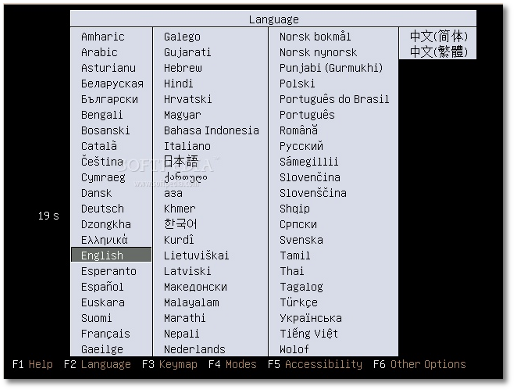
Select your language when asked...
Pilih bahasa yang anda inginkan saat diminta...

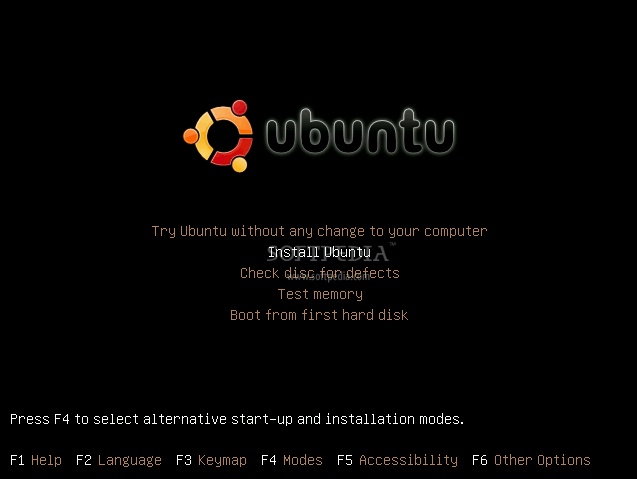
Select the second option "Install Ubuntu," and hit the "Enter" key...
Pilih pilihan "Install Ubuntu", dan tekan "Enter"...

Wait for the CD to load into RAM...
Tunggu CD selesai diunduh kedalam RAM...

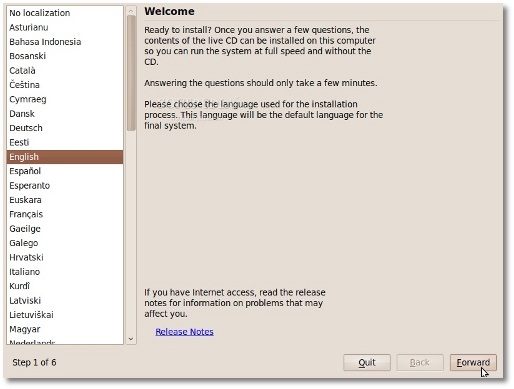
You will see the wallpaper for a few seconds. When the installer appears, you will be able to select your native language for the entire installation process. Click the "Forward" button to continue...
Anda akan melihat wallpaper tampil beberapa detik. Saat installer tampil, anda dapat memilih bahasa yang akan digunakan saat proses instalasi. Klik tombol "forward" untuk melanjutkan...


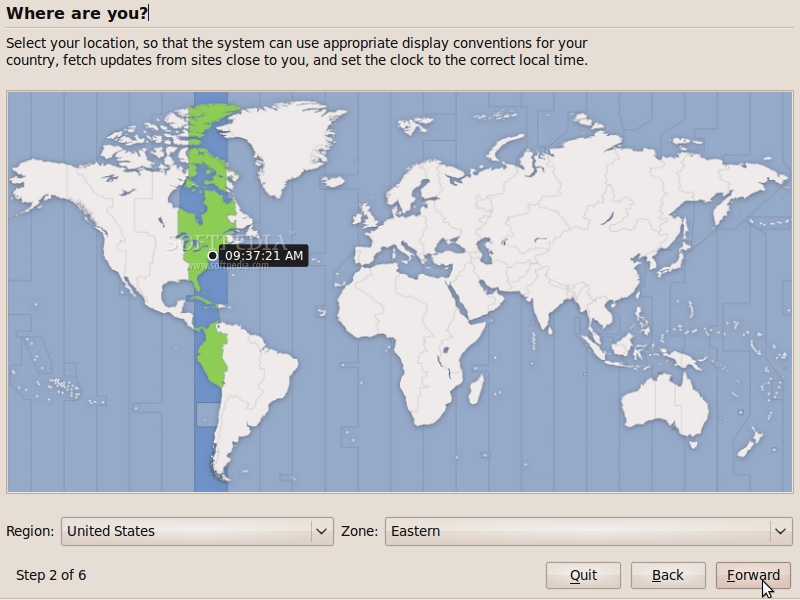
Where are you?
Anda di mana?

The second screen will feature a map of the Earth. Upon the selection of your current location, the time for the final system will adjust accordingly. You can also select your current location from the drop down list situated at the bottom of the window. Click the "Forward" button after you have selected your desired location...
Tampilan layar yang kedua akan tampil peta dunia. Saat memilih lokasi tempat anda berada, waktu akan disesuaikan dengan segera. Anda juga dapat memilih lokasi dari daftar yang berada dibawah tampilan. Klik tombol "Forward" setelah anda selesai memilih lokasi...

Review image

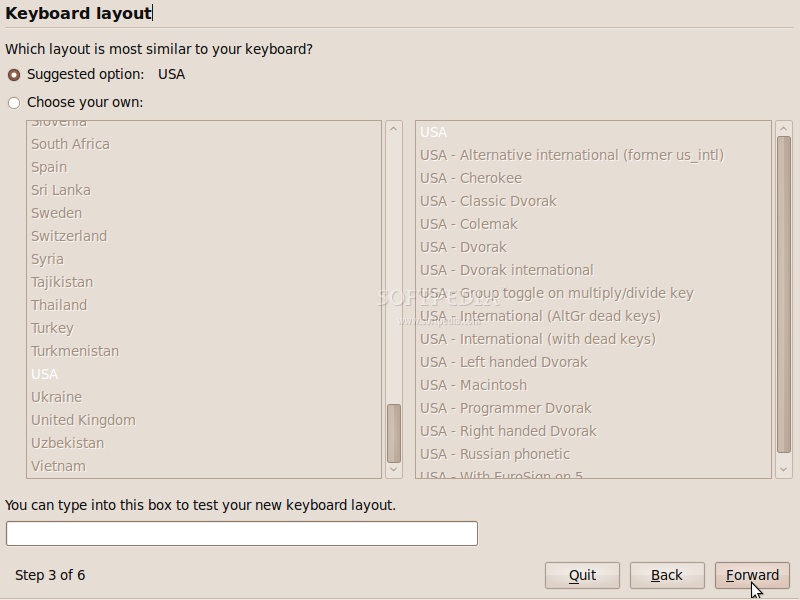
Test your keyboard
Uji keyboard anda

On the third screen, you will be able to choose a desired keyboard layout. But the default automatic selection should work for most of you. Click the "Forward" button when you have finished with the keyboard configuration...
Pada layar ketiga, anda dapat memilih bentuk keyboard anda. Tetapi keyboard yang otomatis dipilihkan biasanya bekerja pada kebanyakan keyboard. Klik tombol "Forward" setelah selesai mengkonfigurasi keyboard...

Review image

Hard disk partitioning
Mempartisi Hard disk

You have four options here:
Anda memiliki empat pilihan:

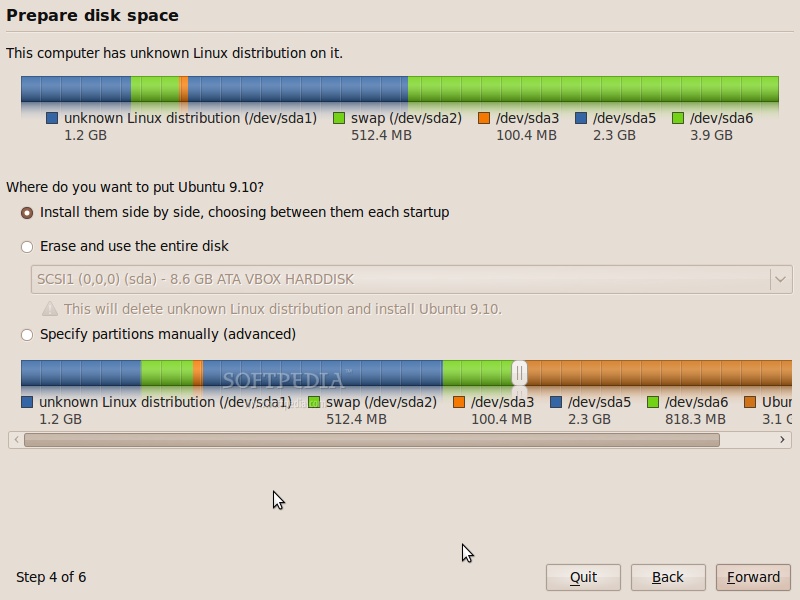
1. If you have another operating system (e.g. Windows XP) and you want a dual boot system, select the first option: "Install them side by side, choosing between them at each startup."
1. Jika pada komputer anda terdapat sistem operasi lain (misal Windows XP) dan menginginkan dual boot system (Windows XP dan Ubuntu) dalam satu komputer, pilih pilihan pertama: "Install them side by side, choosing between them at each startup."

Review image


Editor's Note: This option will ONLY appear if you have another operating system installed, such as Microsoft Windows. Remember that, after the installation, the Windows boot loader will be overwritten by the Ubuntu boot loader!
Catatan Editor: Pilihan ini HANYA tampil jika pada komputer anda telah terinstal sistem operasi lain, seperti misalnya Microsoft Windows. Ingat, setelah instalasi, boot loader windows akan ditimpa oleh boot loader Ubuntu (GRUB)!

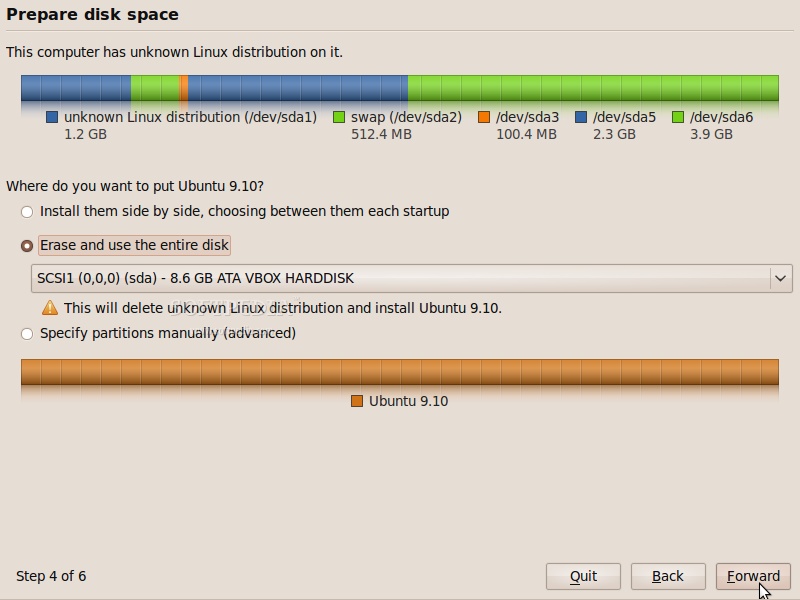
2. If you want to delete your existing operating system, or the hard drive is already empty and you want to let the installer automatically partition the hard drive for you, select the second option, "Use the entire disk."
2. Jika anda menginginkan menghapus sistem operasi yang telah terinstall, atau hard drive memang kosong dan anda ingin installer mempartisi otomatis hard drive untuk anda, pilih pilihan kedua, "Use the entire disk."

Review image


Editor's Note: This option is recommended for most users who do not have another operating system installed or who want to erase an existing one, for example Windows OS.
Catatan Editor: Pilihan ini direkomendasikan untuk kebanyakan orang yang belum memiliki sistem operasi terinstal atau mereka yang ingin menghapus sistem operasi, contohnya Windows.

3. The third choice is "Use the largest continuous free space" and it will install Ubuntu 9.10 in the unpartitioned space on the selected hard drive.
3. Pilihan ketiga adalah "Use the largest continuous free space" dan pilihan ini akan menginstal Ubuntu 9.1o pada bagian kosong di hard drive yang anda pilih.

4. The fourth choice is "Specify partitions manually" and it is recommended ONLY for advanced users, to create special partitions or format the hard drive with other filesystems than the default one. But it can also be used to create a /home partition, which is very useful in case of reinstalling the whole system.
4. Pilihan keempat adalah "Specify partitions manually" dan ini direkomendasikan hanya untuk para ahli, untuk membuat partisi khusus atau memformat hard drive. Tapi perangkat ini juga dapat digunakan untuk membuat sebuah partisi /home, yang sangat berguna dalam kasus install u

Here's how you do a manual partitioning with /home:

- Select the "Specify partitions manually (advanced) and click the "Forward" button;

- Make sure that the selected hard drive is the right one. /dev/sda is the first physical hard drive. /dev/sdb is the second hard drive in your machine. So, make sure that you know which is the one you want to format! Otherwise, you will lose ALL YOUR DATA on that hard drive;

- Let's say that the selected drive is empty (no other operating system or important data on it), but it has some partitions on it. Select each one of those partitions and click the "Delete" button. After a few seconds, it will say "free space". Do this with the other partitions from the selected hard drive, until they're all deleted and you have a single "free space" line;

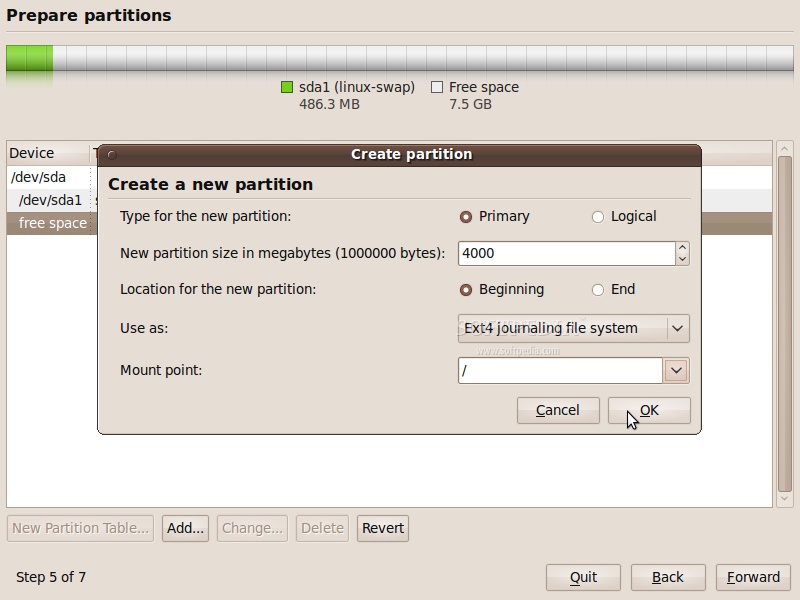
- With the "free space" line selected, click on the "Add" button. In the new window, type 2000 in the "New partition size in megabytes" field and select the "swap area" option from the "Use as:" drop down list. Click the OK button and, in a few seconds, you'll notice a "swap" line with the specified size;

- With the "free space" line selected, click on the "Add" button. In the new window, select the "Primary" option, type a value between 10,000 and 50,000 in the "New partition size in megabytes" field and select / as the "Mount point". Click the OK button and in a few seconds, you'll notice an "ext4 /" line with the specified size;

- With the "free space" line selected, click on the "Add" button. In the new window, select the "Primary" option, type a value between 30,000 and 50,000 (or whatever space you have left on the drive) in the "New partition size in megabytes" field and select /home as the "Mount point." Click the OK button and, in a few seconds, you'll notice an "ext4 /home" line with the specified size.

Review image

This is how your partition table should look like. If so, click the "Forward" button to continue with the installation...

Review image

WARNING: Be aware that all the data on the selected hard drive or partition will be ERASED and IRRECOVERABLE.

Click the "Forward" button to continue with the installation...

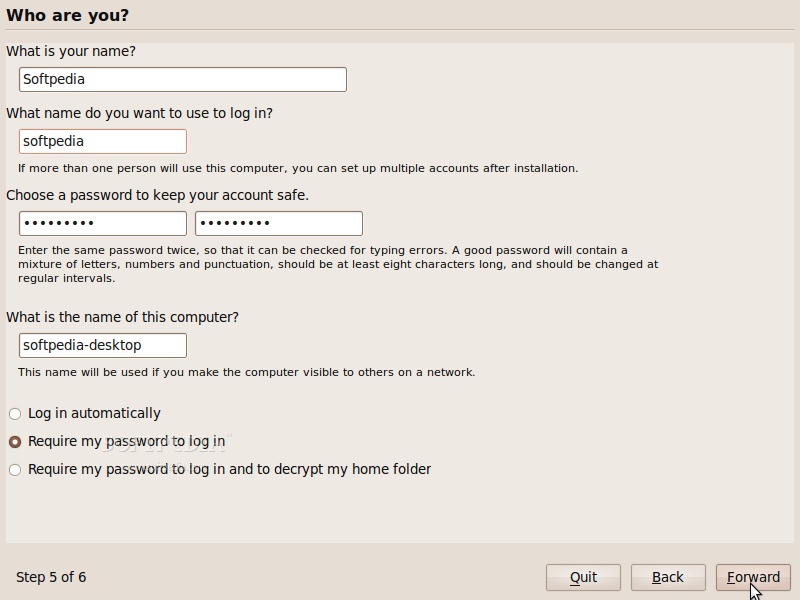
Who are you?

On this screen, you must do exactly what the title says. Fill in the fields with your real name, the name you want to use to log in on your Ubuntu OS (also known as the "username," which will be required to log in to the system), the password and the name of the computer (automatically generated, but can be overwritten).

Also at this step, there's an option called "Log in automatically." If you check the box on this option, you will automatically be logged in to the Ubuntu desktop. Click the "Forward" button to continue...

Review image

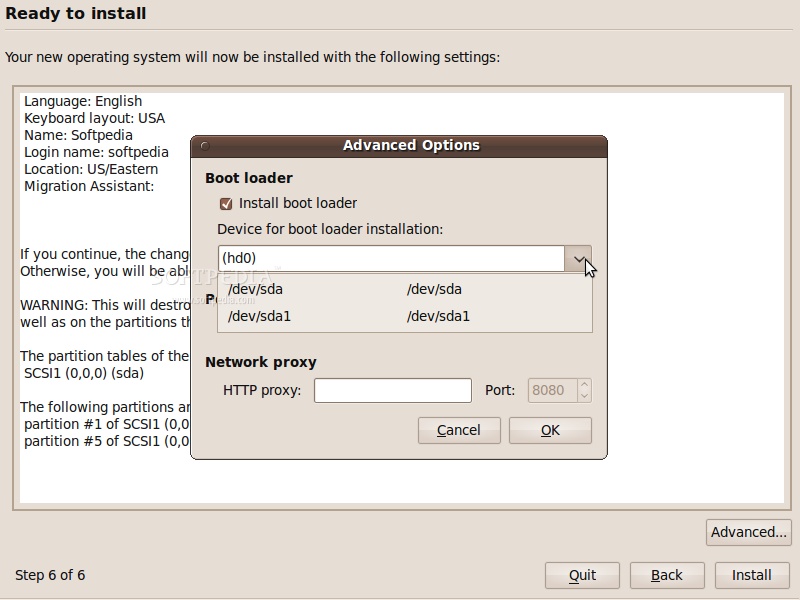
Are you really ready for Ubuntu?

This is the final step of the installation. Here, you can select to install the boot loader on another partition or hard drive than the default one, but it is only recommended for advanced users. If someone is installing to a USB memory stick, as if it was a USB hard drive, then they should know that the installer will mess with their computer's hard disk drive MBR (thanks to Donald for the info on this one!).

Therefore, click the "Advanced" button and select the correct drive (the USB stick in this case)...

Review image

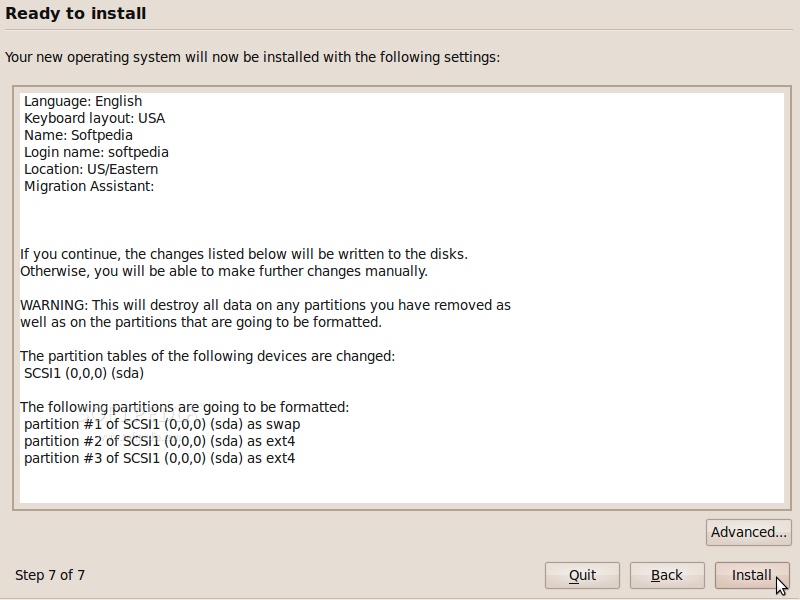
Click the "Install" button to start the installation process...

Review image

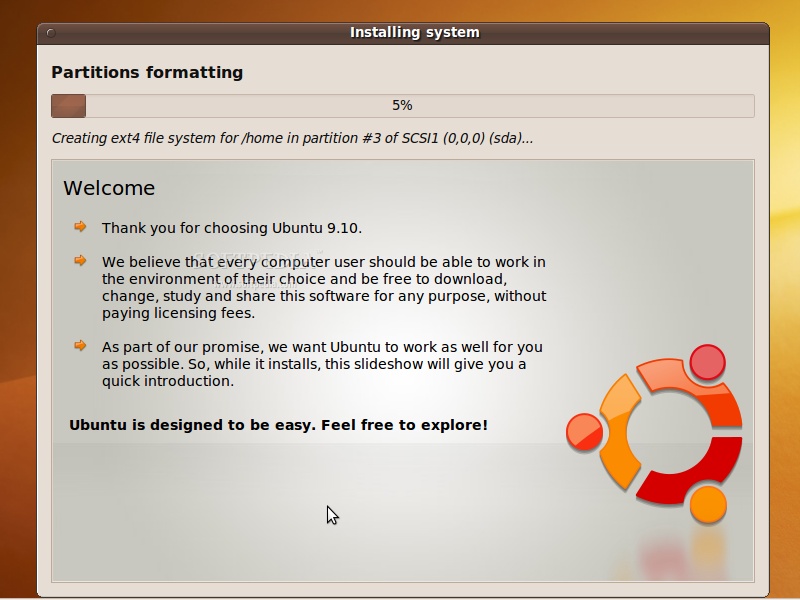
The Ubuntu 9.10 (Karmic Koala) operating system will be installed...

Review image

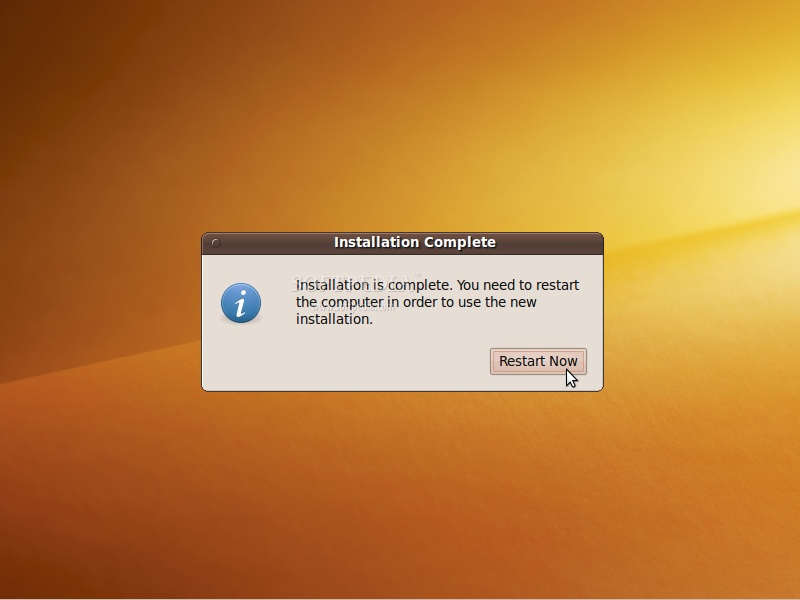
After approximately 10 to 18 minutes (depending on your computer's specs), a pop-up window will appear, notifying you that the installation is complete, and you'll need to restart the computer in order to use the newly installed Ubuntu operating system. Click the "Restart Now" button...

Review image

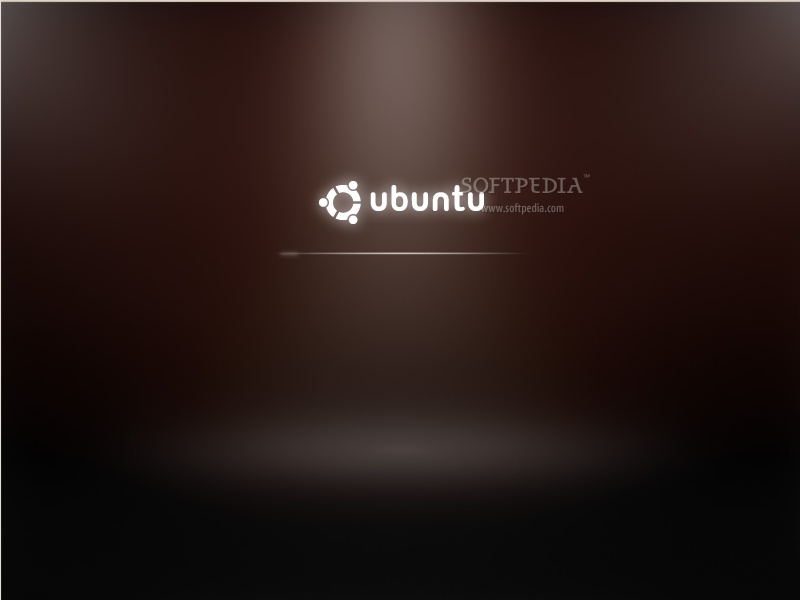
The CD will be ejected; remove it and press the "Enter" key to reboot. The computer will be restarted and, in a few seconds, you will see the Ubuntu boot splash and Xsplash...

Review image

Review image

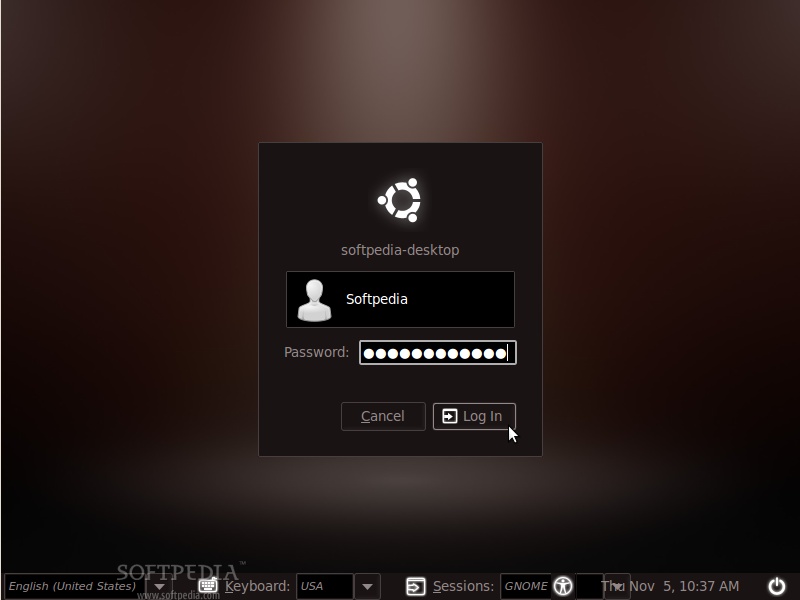
At the login screen, click on your username and input your password. Click Log In or hit Enter...

Review image

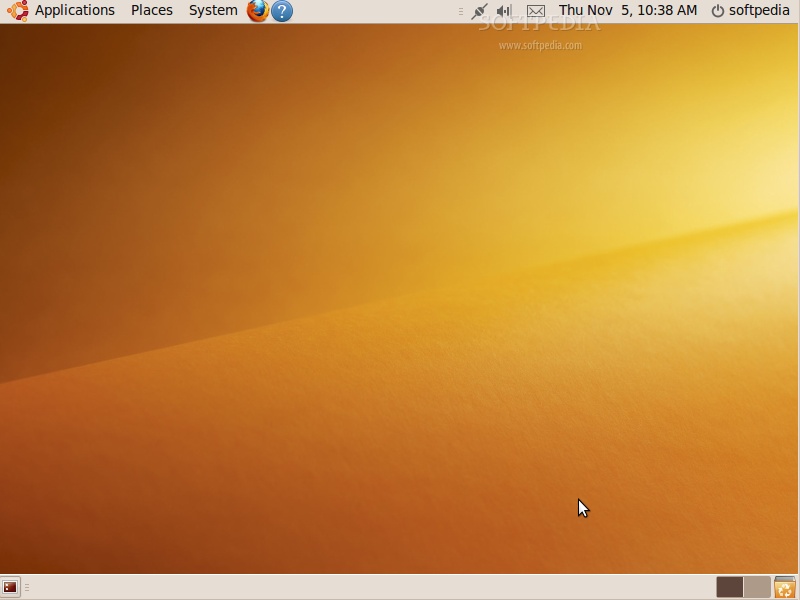
Have fun using Ubuntu 9.10!

Review image