Modifikasi file report ini ditujukan untuk Rumah Sakit Umum Daerah milik pemerintah yang berada di bawah Dinas Kesehatan, sehingga memerlukan 2 logo di header dan susunan header yang telah baku.
Posisi logo sebelah kiri adalah logo pemerintah daerah, sebelah kanan logo dinas kesehatan. Susunan header secara baku diatur, nama pemerintah daerah, nama dinas, nama RSUD, alamat, nomor kontak, e-mail.
Karena file report ini berekstensi php, maka kita tinggal buat satu contoh dan bisa dikopikan ke file report lain yang berekstensi php.
File report yang saya modifikasi baru report nota dan kwitansi rawat jalan. Modifikasi ini tidak melibatkan perubahan skematik pada sql, karena file report dengan ireport nanti terimbas.
File report bisa didownload di tautan berikut:
report.php
Setelah di download, silahkan di extract. Rename file LaporanBilling.php di htdocs/webapps/billing menjadi _LaporanBilling.php untuk backup jika file gagal diaplikasikan.
Rename juga file LaporanBilling7.php menjadi 7LaporanBiliing.php. Sekarang kopikan file LaporanBilling.php dan LaporanBilling7.php hasil ekstrak tadi ke htdocs/webapps/billing/
Langkah selanjutnya, kopikan folder img ke htdocs/webapps, kemudian silahkan ubah gambar bernama loka.jpg yang berada di folder img yang telah dikopikan tadi dengan gambar yang sesuai.
Sekarang tinggal lihat hasilnya dari aplikasi Khanza.
Minggu, 22 Oktober 2017


Jumat, 19 Mei 2017
Mengatasi Serangan Virus WannaCrypt | WannaCry Versi 1
Video berikut adalah tutorial mengatasi virus WannaCrypt atau WannaCry
Berikut Cara Mengembalikan File yang Di-enkripsi
Selamat Mencoba
Kamis, 11 Mei 2017
MENGHITUNG JARAK JANGKAU WiFi
Jarak jangkau gelombang sinyal WiFi dapat dihitung dengan perhitungan tertentu, dan hasil perhitungan bukanlah suatu kepastian. Perhitungan di atas kertas adalah perhitungan pada kondisi ideal, yaitu tanpa penghalang maupun interupsi gelombang elektronik lain.
Kita dapat menghitung jarak jangkau dengan menggunakan bantuan kalkulator khusus seperti berikut ini:

Cara menggunakan:
Angka 1
Ketikkan frekuensi radio access point yang akan digunakan.
Angka 2
Biasanya sih 50 Ohm. Sesuaikan dengan informasi yang diperoleh dari lembar spesifikasi alat/ barang.
Angka 3
Isikan sesuai informasi yang diperoleh dari lembar spesifikasi alat/ barang. Untuk groove a-52 hpn memiliki kekuatan 27 dBm (cuma 500mW).
Angka 4
Isikan kekuatan sinyal minimal yang diperlukan untuk transmitter dan receiver dapat saling berkomunikasi dengan lancar. Pengalaman saya, kalau kualitasnya dibawah -85 sering loose. Jadi supaya aman, pakai aja diatas angka itu, -80, -75, -74, dst.....
Angka 5
Isikan nilai dBi antena yang digunakan transmitter. Informasi tersebut diperoleh pada lembar spesifikasi atau pada kemasan antena.
Angka 6
Isikan panjang kabel yang digunakan untuk menghubungkan radio dengan antena dalam satuan meter. Kemudian masukkan informasi dB/m yang biasanya tertera di kulit kabel.
Angka 7
Sama seperti Angka 5, masukkan informasi sisi receiver.
Angka 8
Sama seperti Angka 6, masukkan informasi sisi receiver.
Setelah semua data diinput, maka akan diketahui estimasi jarak jangkau radio WiFi dalam satuan mile. Untuk satuan kilometer, bagi angka tersebut dengan 1,66.
Ingat! Ini adalah estimasi. Banyak faktor yang menyebabkan kenyataan dilapangan tidak sesuai dengan perhitungan.
Senin, 17 April 2017
Cara Mudah Blokir Google Play Store di MikroTik Groove A-52 HPn
Memblokir Google Play Store sekarang bisa menggunakan fungsi Firewall di MikroTik dengan menambahkan kata kunci pada kolom Content kata berikut:
gvt1
Selanjutnya dapat dilihat pada gambar berikut:


Perhatikan pada gambar terakhir. Baris yang disorot warna biru menampilkan besar data yang berhasil diblokir oleh MikroTik. Berikut tampilan Google Play Store yang diblokir:

Kualitas sinyal WiFi baik, penuh tetapi, Play Store mengalami error "Batas waktu koneksi berakhir". Layanan APK yang telah terinstall tidak terganggu, terlihat pada gambar diatas pada status bar, WhatsApp terhubung sempurna.
Sekian tips dari saya, jangan lupa main-main ke www.forummikrotik.com dimana tips ini saya temukan. Semoga bermanfaat, dan selalu berbagi.
Sabtu, 08 April 2017
Review Mini WiFi Router
Beberapa minggu lalu saya mendapatkan pinjaman satu router Wifi mini dengan merk ...... eng ing eng........ (sungguh saya juga gak tau ini merek nya apa). Karena saya dapatnya udah tanpa kemasan, cuma barangnya doang, saya jadi gak tau ini merknya apaan. Di body nya sama sekali gak ada keterangan selain MAC ADDRESS dan password default router tersebut. Warnanya putih dengan bagian depan berwarna hitam. Bagian berwarna hitam ini menampilkan indikator power, LAN, WAN, dan WLAN. Selain itu terdapat satu tombol bulat yang sama rata dengan permukaan hitam ini, yaitu tombol WPS. Kelihatannya cukup menjanjikan nih barang.
Ini penampakan luarnya:


Lanjut ke daleman. Router ini memiliki fitur yang lumayan, bisa menjadi AP, repeater, maupun WISP.
Minggu, 02 April 2017
Error pada USG Merek Ultrasonix
Harga USG ini amit-amit selangit. Fiturnya OK banget. Tapi kalau udah error, operator jadi kelimpungan. Perlu diketahui bahwa mesin USG saat ini mayoritas berbasis Microsoft Windows, sehingga mudah untuk dipahami. Error pada USG ini dapat diperbaiki dengan melakukan setting ulang dengan mengakses tombol pengaturan, yaitu tombol bergambar roda gigi. Dari sini menu dasar pengaturan dapat dilakukan dan sangat membantu. Operator bisa mengatur printer yang akan digunakan, menginstall printer baru, mengatur zona waktu, mengatur waktu dan beberapa pengaturan dasar lainnya.
Pengaturan waktu tampak sangat sepele, namun sebenarnya ini sangat fatal. Perlu diingat, bahwa seluruh perangkat USG memiliki lisensi digital yang ditandatangani secara digital pula, termasuk di dalamnya waktu penandatanganan lisensi. Saat waktu tidak sesuai dengan tanggal lisensi, yaitu waktu di USG lebih tua daripada waktu penandatanganan lisensi, maka beberapa perangkat penting USG tidak akan bekerja walau bagaimanapun operator menekan tombolnya. Oleh karena itu, setelah menyalakan USG pastikan waktu di mesin USG sudah sesuai dan lakukan pengaturan jika diperlukan.
Menambahkan WiFi di Mikrotik Tanpa WiFi
Tidak semua perangkat Mikrotik memiliki fitur WiFi walaupun harganya mencapai puluhan juta rupiah. Mahalnya harga Mikrotik tersebut dikarenakan fiturnya yang wah, sehingga tanpa hadirnya WiFi pun harganya akan tetap tinggi. Fitur apa saja yang membuatnya berharga selangit? Sudah pasti pertama hardware yang mumpuni dengan ROM dan RAM yang berukuran gigabyte, CPU super cepat, jumlah LAN bejibun dengan fitur gigabyte, serta level Mikrotik hingga level 6 (unlimited).
Kebalikannya, banyak Mikrotik berharga ramah yang menyematkan fitur WiFi. Nah, harga ramah ini dibarengi dengan minimnya spesifikasi hardware, mulai dari CPU yang cuma berkecepatan megahertz, ROM dan RAM yang cuma berukuran megabyte, serta kemasan yang ringkas serta level yang rendah. Namun, dari pengalaman saya, Mikrotik yang harganya cuma 400an ribu juga sangat power full untuk meladeni aktifitas routing seukuran SOHO bahkan saat ini saya gunakan untuk sebuah RSUD bertipe C yang lumayan sibuk. Belum ada keluhan berarti dari Mikrotik ini selain dari kesalahan saya melakukan pengaturan. Harap dimaklumi, karena semua dilakukan dengan try n error serta learn by doing. Jadi bukan karena salah Mikrotiknya yang berharga murah, tapi murni kekhilafan saya.
Kembali ke tema. Pada dasarnya semua router bisa dijadikan sebagai radio Access Point dengan bantuan WiFi. Terserah mau pakai merek apa aja boleh, sahabat hanya perlu menghubungkan WiFi dengan menggunakan kabel LAN ke Mikrotik. Jika WiFi sahabat tidak dapat melakukan konfigurasi otomatis, lakukan akses ke WiFi dan lakukan konfigurasi seperlunya. Pada menu LAN atur IP Address menjadi DHCP/Otomatis. Sedangkan pada WLAN matikan DHCP, dengan demikian klien yang terhubung akan mendapatkan IP Address dari Mikrotik dan bukannya dari WiFi. Agar lebih mudah, atur terlebih dahulu WLAN dengan mematikan DHCP nya, baru kemudian mengatur IP Address LAN menjadi otomatis. Hal ini dilakukan supaya sambungan dari komputer ke WiFi tidak terputus sebelum pengaturan selesai dilakukan. Saat sahabat mengatur IP Address LAN menjadi otomatis, maka IP Address WiFi akan berubah sesuai dengan IP Address yang diberikan Mikrotik. Karena bukan sahabat yang mengatur IP Address nya, sahabat akan kesulitan atau diribetkan mencari IP Address nya. Walaupun biasanya pasti muncul Winbox Mikrotik tapi bakal makan waktu juga mencari yang mana IP Address WiFi nya.
Nah, selamat ya. Sekarang Mikrotik sahabat sudah bisa diakses dengan WiFi.
ROOT SMART PHONE
Melakukan rooting menjadi wajib dilakukan saat kita memerlukan untuk mengakses file system smart phone., ataupun mendapatkan hak "administrator". Rooting dapat dilakukan dengan bantuan software komputer atau secara manual dengan mengakses mode recovery pada smart phone. Tidak semua versi android dapat di-root dengan software komputer, setahu saya software komputer untuk root hanya bisa hingga versi lolipop dan untuk versi diatasnya root hanya bisa dilakukan dengan mengakses mode recovery.
Ada dua software komputer untuk rooting yang biasa saya gunakan, yaitu Kingo Root dan King Root. Kingo Root menggunakan 100% bahasa Inggris untuk user interfacenya, sedangkan King Root lebih banyak menggunakan bahasa Mandarin. Dengan demikian saya lebih menyarankan untuk menggunakan Kingo Root, namun seperti yang saya katakan sebelumnya, jika smart phone sahabat berbasis android 6.0 dan diatasnya, kemungkinan besar Kingo Root tidak dapat me-root smart phone sahabat.
Sebelum menjalankan aplikasi Kingo Root, perlu sahabat ketahui bahwa sahabat memerlukan koneksi internet di komputer sahabat. Kemudian sahabat harus berikan hak developer dengan mengaktifkan debuging pada smart phone sahabat. Jika sahabat kesulitan menemukannya, biasanya menu tersebut berada di Pengaturan/Setelan/Setting - Tentang Ponsel/About Phone - Tap 10x menu Nomor Bentukan/Build Number hingga opsi pengembang/developer aktif. Kembali ke menu Pengaturan/Setelan/Setting, sahabat akan menemukan menu Opsi Pengembang/Developer Options, pada menu ini sahabat akan menemukan pilihan untuk mengaktifkan USB Debugging.
Setelah USB Debugging aktif, jalankan Kingo Root, lalu sambungkan kabel USB dari komputer ke smart phone sahabat. Sampai di sini, sahabat harus bersabar menunggu proses instalasi driver smart phone yang didownload otomatis oleh Kingo Root.
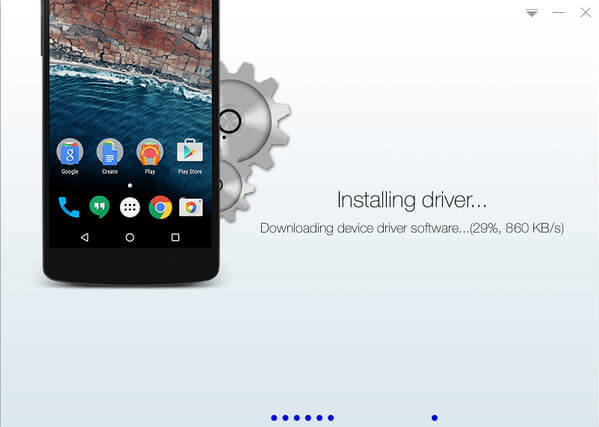
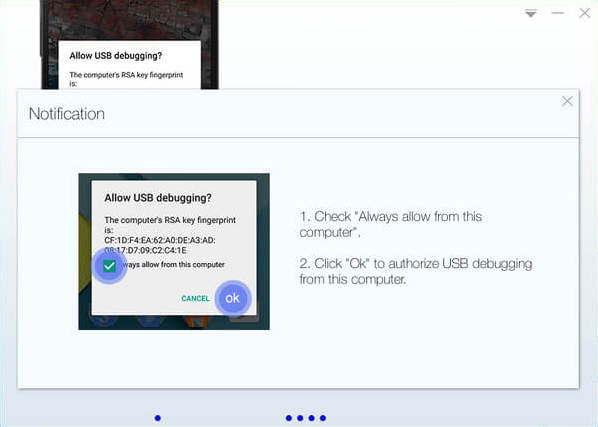
Setelah proses instalasi selesai, Kingo Root akan melakukan sambungan dengan perangkat smart phone sahabat. Saat ini akan muncul notifikasi di smart phone untuk mengijinkan sambungan USB debugging. Centang always allow from this computer lalu tap ok.
Begitu terhubung, Kingo Root akan mendeteksi tipe smart phone sahabat dan ditampilkan pada layar beserta tombol "ROOT".
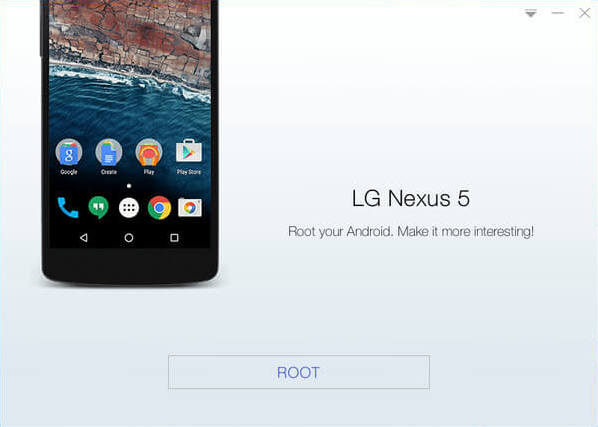
Klik tombol ROOT untuk memulai proses rooting. Pada proses ini Kingo Root akan kembali mengakses internet untuk mendownload paket yang diperlukan kemudian menginstal aplikasi yang diperlukan di smart phone sahabat secara otomatis. Di komputer maupun di smart phone sahabat akan tampil progres dari proses rooting.
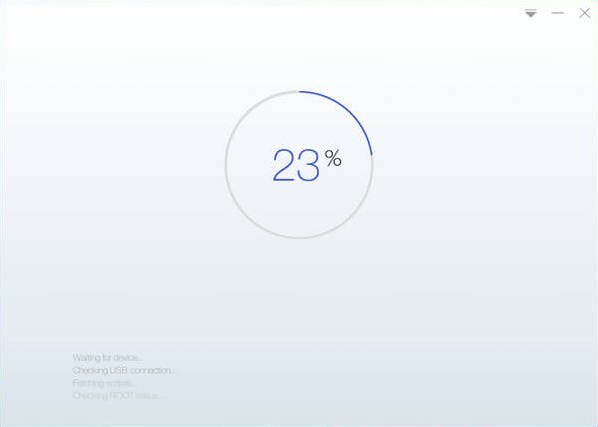
Jika proses rooting berhasil, maka di komputer dan di smart phone akan tampil notifikasi sebagai berikut:
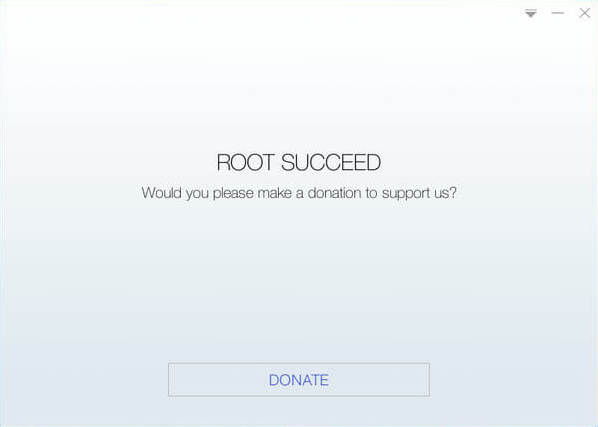
Sampai di sini, sahabat lepas sambungan USB kemudian lakukan restart pada smart phone sahabat. Saat booting smart phone akan menginstal aplikasi SuperUser. Setelah selesai booting, kini smart phone sahabat telah berhasil di-root dan memiliki akses SuperUser.
Pada artikel berikutnya saya akan menulis cara melakukan un-root
Senin, 24 Oktober 2016
Membangun Hotspot dengan MikroTik Groove A-52 HPn
Jika ingin membangun jaringan hotspot, pertimbangkan jarak klien terjauh dan terdekat. Semakin tinggi jarak antena, semakin sulit perangkat yang berada dibawah antena mendapatkan sinyal. Ini karena karakter penyebaran sinyal antena omni adalah seperti donat, kecil di tengah. Antena omni hanya saya sarankan untuk jarak hingga 100 meter, dengan ketinggian tidak lebih dari atap rumah satu lantai (berdasarkan pengalaman). Pada ketinggian ini, klien berjarak hingga 300 meter masih dapat menerima sinyal dengan bantuan antena eksternal rakitan sendiri.
Untuk menjangkau klien yang berjarak lebih dari 300 meter sebaiknya gunakan antena sektoral. Dengan demikian, pemilihan router pun harus yang mendukung 3 buah radio untuk menjangkau area 360 derajat sehingga router dengan satu radio/ antena seperti Groove-a-52hpn tidak saya sarankan, karena mahal secara ekonomis. Tetapi pilihan tetap di tangan pengambil keputusan.
Ada baiknya sebelum membangun jaringan hotspot, melakukan observasi dan penelitian kecil-kecilan dengan objek hotspot-hotspot yang telah duluan berdiri. Kalau perlu tanyakan ke ownernya mengenai perangkat yang digunakan dan kendala selama penggunaannya.
Selasa, 20 September 2016
KOSTUMASI HALAMAN MASUK (LOG IN PAGE) HOTSPOT MIKROTIK GROOVE A-52 HPn
Login page bawaan MikroTik bukannya gak bagus, cuma pastinya kita kepingin yang mewakili kita kan? Kalau bawaannya MikroTik, ya mewakili MikroTik dong.
Nah, biar bisa mewakili kita sebagai penyedia layanan hotspot internet, MikroTik mempersilahkan kok buat dikostumasi. Pokoknya terserah deh mau dibuat gimana, yang penting fitur log in tetap menjadi fitur wajibnya. Tapi ingat, jangan semena-mena dengan penyimpanan internal yang dimiliki, karena nantinya malah buat MikroTik jadi lelet. Pertimbangkan besar space penyimpanan internal dan ukuran login page, ya.
Ada banyak contoh login page yang dishare gratis. Silahkan dibrowse aja via mesin pencari unggulan teman-teman, pilih login page yang disukai, download, edit sana-sini, upload ke MikroTik, setting sedikit, selesai deh.
Ini contohnya:
Saya ambil dari sini ya
http://www.mediafire.com/download/2b35nbcszcjlmxw/Hotspot_1.rar
Tampilannya kayak gini:

Keren, gak?
Kalau dah didownload, silahkan diekstrak ke folder terserah teman-teman. Yang penting ingat lokasinya di mana.Passwordnya trickybook.com
Buka file login.html dengan aplikasi notepad atau notepad++ atau dreamweaver atau terserah sobat deh.
Cari baris dengan tulisan Network dan Name, edit tulisan Network dan Name sesuai nama hotspot Sobat. Misalnya, Network diganti dengan Keren Beken dan Name kita ganti Hostpot, atau sebaliknya.
Lanjutkan mencari kata-kata yang ingin sobat ubah sesuai rule dan keinginan sobat. Simpan.
Langkah selanjutnya tinggal upload ke MikroTik. Caranya dah tau kan? Kalau belum, ikuti caranya:
1. Dah pasti login dulu ke MikroTik dengan Winbox
2. Pilih menu Files
3. Seret folder login mikrotik yang sudah Sobat siapkan tadi ke jendela Files MikroTik yang terbuka. Ini akan mereplace semua file di folder Hotspot di dalam jendela Files. Pastikan upload foldernya tidak ke folder Hotspot, tapi di parent directory.
4. Dah siap.... Coba deh akses login page dari komputer Sobat. Ish...ish...ish... keren, tak???
Kalau Sobat gak mau merubah folder Hotspot, ubah aja folder yang mau dipakai dengan nama yang lain. Misalnya Keren. Nah, nanti Sobat akan punya dua folder login page, yaitu Hostpot dan Keren.
Bagaimana biar login page Keren yang dipakai? Ikuti, ya..
1. Dah login ke MikoTik, kan? Kalau belum, silahkan login dulu via Winbox
2. Ikuti cara diatas sebelumnya.
3. Atur folder login page yang mau dipakai. Dalam hal ini, folder Keren.
4. Buka menu IP - Hotspot
5. Buka tab Server Profiles
6. Buka hsprof1 atau setingan lain yang Sobat gunakan buat Hotspot
7. Pada HTML Directory, pilih folder Keren, klik OK.
8. Sekarang sudah siappp....
Kalo perlu bantuan, silahkan aja dikomen. Insya Allah saya bantu. Yang penting Sobat perlu tahu, saya bukan programer, cuma pengguna aja sama seperti Sobat kebanyakan.
Kamis, 15 September 2016
SERVIS GRATIS PRINTER USG MERK SONY SERI UPD25D
Punya printer warna buat cetak hasil USG merk Sony, seri UPD25D?
Printer ini sangat powerfull, dengan hasil cetak brillian, namun sayang cuma ukuran 3R. Pernah saya coba cetak photo hasil jepretan camera saya, hasilnya bagus sekali.
Penasaran kenapa bisa buat cetak photo, bukannya hasil USG?
Mesin USG, semuanya memiliki yang namanya sistem operasi. Bisa JAVA, Android, IBM, Unix, maupun Windows, yang membuatnya beda dari komputer desktop adalah hardwarenya. Operator USG biasanya hanya mengerti cara mengoperasikan USG, dan gak pernah tau selain itu. Apa yang melekat di mesin USG itu hanya bisa digunakan oleh mesin USG itu, dan jika perlu tambah perangkat harus panggil teknisi khusus untuk memasangnya. Ribet, kan? Harga perangkat utama dan aksesoris USG gak ada yang murah, dan penyediaan teknisi adalah nilai tawar untuk harga tinggi ini.
Nah, yang namanya printer, itu semua sama. Bisa dipakai ke perangkat komputer apa aja, gak cuma bisa buat cetak hasil USG. Lepas aja dari USG dan hubungkan ke komputer, install drivernya, dan silahkan cetak apa aja yang diinginkan.
Begitu pula jika merasa biasa operasional printer khusus USG ini terlalu maha, silahkan ganti pakai printer apa aja yang diinginkan, yang penting USG memiliki konektor yang sama dengan printernya. Tinggal install driver, dan hasil pemeriksaan USG dapat dicetak dengan printer laser, atau inkjet, ataupun printer PPOB sekalipun.
Kembali ke printer merk SONY seri UPD25D. Untuk menekan biaya operasional biasanya ada aja ide operator USG. Paling sering dengan menempatkan empat gambar hasil USG dalam selembar kertas cetak. Ini lumrah, dan saya menyarankan ini juga. Namun, ada yang berusaha lebih keras dengan meotong kertas menjadi dua dan menggunakan pita tinta dua kali. Untuk ini saya sangat tidak menyarankan. Alasannya, pertama kertas akan tersangkut di bagian lorong keluar kertas sehingga membuat kertas lain macet atau pencetakan warna tidak sempurna. Alasan kedua, pita tinta tidak sepenuhnya berada pada kertas transfer sehingga besar kemungkinan akan lengket ke bagian pita lainnya dan memutuskan pita tinta, jika beruntung. Jika bukan pita yang putus, bisa jadi spare part dalaman printer yang akan berubah bentuk atau bahkan patah.
Dari pengalaman saya membongkar printer ini, masalahnya selalu sama, kertas sangkut di lorong keluar. Dan ukuran kertasnya setengah ukuran seharusnya.
Jika ada yang memiliki printer USG jenis ini, silahkan berbagi pengalaman mengenai permasalahan yang biasa dialami. Atau jika ada yang ingin mencoba install printer ink jet atau laser, silahkan komentari tulisan ini.
Printer ini sangat powerfull, dengan hasil cetak brillian, namun sayang cuma ukuran 3R. Pernah saya coba cetak photo hasil jepretan camera saya, hasilnya bagus sekali.
Penasaran kenapa bisa buat cetak photo, bukannya hasil USG?
Mesin USG, semuanya memiliki yang namanya sistem operasi. Bisa JAVA, Android, IBM, Unix, maupun Windows, yang membuatnya beda dari komputer desktop adalah hardwarenya. Operator USG biasanya hanya mengerti cara mengoperasikan USG, dan gak pernah tau selain itu. Apa yang melekat di mesin USG itu hanya bisa digunakan oleh mesin USG itu, dan jika perlu tambah perangkat harus panggil teknisi khusus untuk memasangnya. Ribet, kan? Harga perangkat utama dan aksesoris USG gak ada yang murah, dan penyediaan teknisi adalah nilai tawar untuk harga tinggi ini.
Nah, yang namanya printer, itu semua sama. Bisa dipakai ke perangkat komputer apa aja, gak cuma bisa buat cetak hasil USG. Lepas aja dari USG dan hubungkan ke komputer, install drivernya, dan silahkan cetak apa aja yang diinginkan.
Begitu pula jika merasa biasa operasional printer khusus USG ini terlalu maha, silahkan ganti pakai printer apa aja yang diinginkan, yang penting USG memiliki konektor yang sama dengan printernya. Tinggal install driver, dan hasil pemeriksaan USG dapat dicetak dengan printer laser, atau inkjet, ataupun printer PPOB sekalipun.
Kembali ke printer merk SONY seri UPD25D. Untuk menekan biaya operasional biasanya ada aja ide operator USG. Paling sering dengan menempatkan empat gambar hasil USG dalam selembar kertas cetak. Ini lumrah, dan saya menyarankan ini juga. Namun, ada yang berusaha lebih keras dengan meotong kertas menjadi dua dan menggunakan pita tinta dua kali. Untuk ini saya sangat tidak menyarankan. Alasannya, pertama kertas akan tersangkut di bagian lorong keluar kertas sehingga membuat kertas lain macet atau pencetakan warna tidak sempurna. Alasan kedua, pita tinta tidak sepenuhnya berada pada kertas transfer sehingga besar kemungkinan akan lengket ke bagian pita lainnya dan memutuskan pita tinta, jika beruntung. Jika bukan pita yang putus, bisa jadi spare part dalaman printer yang akan berubah bentuk atau bahkan patah.
Dari pengalaman saya membongkar printer ini, masalahnya selalu sama, kertas sangkut di lorong keluar. Dan ukuran kertasnya setengah ukuran seharusnya.
Jika ada yang memiliki printer USG jenis ini, silahkan berbagi pengalaman mengenai permasalahan yang biasa dialami. Atau jika ada yang ingin mencoba install printer ink jet atau laser, silahkan komentari tulisan ini.
Minggu, 11 September 2016
PILIH ACTIVATOR WINDOWS 7, WINDOWS 8, ATAU WINDOWS 10?
Hidup itu segalanya adalah mengenai pilihan. Begitu juga dengan operating system (OS) komputer yang ingin digunakan, pasti sebagian orang ribet banget milihnya. Yang pasti, sesuaikan dengan hardware perangkat yang agan-agan miliki. Pingin pakai OS teranyar, tentunya harus punya spesifikasi teranyar juga, toh? Bukan hanya itu, agan-agan juga harus ramah sama kemampuan maksimal hardware yang dimiliki. Jangan maksain, apalagi sampai marah-marah sambil nyebutin seluruh penghuni satwa dan dunia lain.
Di sini saya tidak akan membanding-bandingkan kemampuan setiap versi OS, apalagi antar jenis OS. Saya yakin setiap agan-agan memiliki pahlawannya sendiri. Setuju, kan? Seperti halnya agan-agan saya juga memiliki pahlawan saya sendiri, yaitu Windows 7 Ultimate 64bit. Sebelumnya saya mengandalkan versi 32bit karena saat itu walaupun arsitektur lepi saya 64bit, tapi SODIMM saya cuma 2GB. Karena ada barang geretongan, hasil dari copotan lepi yang sudah almarhum milik ortu, dan ternyata jenisnya sama persis kecuali ukurannya, jadi dah saya pasang OS versi 64bit. Hasilnya? Nyata bedanya...
Kenapa gak install Windows 8 atau Windows 10 sekalian? Seperti kata saya tadi, saya mencoba ramah kepada rekan kerja saya ini. Kalau kita ramah kepadanya, insya Allah, Allah akan menjadikannya ramah pula kepada kita. Secara teknis, arsitektur spesifikasi lepi saya mendukung untuk kedua versi anyar tersebut. Namun, secara ketersediaan software pendukung masih sangat kurang. Driver-driver hardware tidak mendapat dukungan langsung dari produsen, walaupun banyak bertebaran driver penggantinya, tapi pengalaman saya mengungkapkan bahwa system tidak akan berjalan optimal, bahkan blue screen. Selain itu, dari keterangan Microsoft, spesifikasi hardware yang saya miliki masuk kategori minimal. Artinya, OS bisa jalan, tapi tidak akan optimal.
Masalah yang muncul pertama kali saat meng-install OS produk Mikocok, pasti dah pada tau, LISENSI. Gak diaktivasi OS jadi ngadat, mau diaktivasi kok rasanya mahal banget, ya? Nah, makanya tulisan ini dibuat. Saya mau berbagi "tips" buat bisa pakai product Mikocok tanpa harus beli lisensinya. Karena ini bersifat personal, file nggak saya unggah di layanan download. Buat yang pingin mendapatkan "tips" aktivasi ketiga versi yang kita bicarakan ini, request aja dengan mengisi komentar di kotak komentar. Insya Allah segera saya tanggapi.
Segitu saja. Semoga bermanfaat.
Minggu, 07 Agustus 2016
DOWNGRADE INFINIX NOTE 2 X600 (MARSHMALLOW KE LOLIPOP)
Melakukan upgrade perangkat tentunya kita mengharapkan mendapatkan kinerja yang lebih baik. Namun jika harapan itu malah berubah menjadi masalah, tentunya kita berharap dapat mengembalikan perangkat ke settingan semula.
Melakukan downgrade, prosesnya sama seperti melakukan upgrade. Kita tidak bisa melakukan downgrade setelah upgrade dengan hanya memilih menu "reset factory default".
Siapkan aplikasi yang disediakan oleh Infinix untuk berkomunikasi dengan perangkat Infinix teman-teman. Jangan lupa siapkan pula file ROM Image system buat Infinix teman-teman. Ingat, pilih yang sesuai dengan tipe Infinix yang teman-teman miliki.
Selanjutnya, silahkan ajukan pertanyaan di kolom komentar. Penulis akan sesegera mungkin menanggapi.
Melakukan downgrade, prosesnya sama seperti melakukan upgrade. Kita tidak bisa melakukan downgrade setelah upgrade dengan hanya memilih menu "reset factory default".
Siapkan aplikasi yang disediakan oleh Infinix untuk berkomunikasi dengan perangkat Infinix teman-teman. Jangan lupa siapkan pula file ROM Image system buat Infinix teman-teman. Ingat, pilih yang sesuai dengan tipe Infinix yang teman-teman miliki.
Selanjutnya, silahkan ajukan pertanyaan di kolom komentar. Penulis akan sesegera mungkin menanggapi.
Minggu, 20 Maret 2016
UPGRADE INFINIX NOTE 2 X600 2GB RAM KE MARSHMALLOW
Ternyata Infinix Note 2 X600 versi RAM 2GB maupun 1GB kompatible dengan Android 6.0 Marshmallow. Saya juga tidak menyangka hal ini sebelum membaca sebuah posting salah satu blogger Kenya bernama Dickson Otieno yang beralamatkan di http://tech-ish.com/. Salah satu tulisannya mengenai upgrade Infinix Note 2 berdasarkan kepada instruksi seorang pengguna Twitter dengan akun @KimKykie. Dikatakan oleh Dickson, kompatibilitas ini membawa Infinix Note 2 satu tingkat lebih baik daripada smartphone lain seharga kisaran 150an US Dollar.
Dickson, sang penulis juga tidak lupa menyampaikan sebuah disklaimer bahwa tutorial yang ia sampaikan dapat diikuti dengan resiko harus ditanggung sendiri oleh pembaca tutorial ini. Jangan menyalahkan dirinya sebagai penulis blogger, ataupun @KimKykie sebagai instuktur tulisan yang dibuatnya karena sejatinya upgrade hanya disarankan melalui OTA.
Upgrade Infinix Note 2 X600 dikabarkan telah dapat dilakukan secara OTA di beberapa negara termasuk Kenya, namun sepertinya di Indonesia belum disediakan file installer untuk dapat diunduh secara OTA. Akan tetapi, menurut saya informasi mengenai kompatibilitas ini sudah cukup untuk saya memutuskan bahwa upgrade ke Marshmallow aman bagi Infinix Note 2 saya. Dugaan saya benar, dan sekarang Infinix Note 2 milik saya menjalankan system Android versi 6.0 tanpa melakukan flashing ataupun root device.
Sebelum saya melanjutkan, perlu diingat bahwa tulisan saya tidak sepenuhnya mengikuti instruksi Dickson atupun @KimKykie. Tulisan ini saya buat berdasarkan pengalaman pribadi saya saat melakukan upgrade terhadap Infinix Note 2 dengan RAM 2GB, berikut langkah-langkahnya:
- Pertama, sediakan sebuah micro SD card dengan kapasitas aman paling tidak 4 GB.
- Kedua, download file installer Android 6.0 di sini. Kita akan dibawa ke server penyimpanan awan yang beralamat di https://mega.nz/ dan kita akan diberikan opsi download dengan aplikasi MEGAsync atau tetap menggunakan browser. Saya sarankan opsi pertama karena kelebihannya, dan saya senang mendapatkan ruang penyimpanan awan gratis seluas 50GB. Install MEGASync dan ikuti instuksinya. Setelah terinstall MEGAsync akan mendownload file installer Android 6.0 bernama H533-A1-Tcard_update_20160224.zip sebesar lebih kurang 1GB. Jika MEGAsync belum mendownload, klik ulang tombol Download with MEGAsync.
- Ketiga, setelah download selesai, copy kan file tersebut ke micro SD card yang terpasang pada Infinix Note 2.
- Keempat, lakukan instalasi dengan langkah tap menu Pembaruan > tap tiga titik yang ada di kanan atas layar pembaruan > pilih Update from local > pilih file H533-A1-Tcard_update_20160224.zip > pilih pasang. Biarkan Infinix Note 2 melakukan upgrade. Proses ini berlangsung tak lebih dari 20 menit.
Setelah upgrade dan booting, perhatikan bahwa Infinix Note 2 akan mengidentifikasi sebuah micro SD card baru yang memerlukan pengaturan apakah micro SD card tersebut akan dipergunakan sebagai media penyimpanan mobile atau internal yang hanya akan dapat dipergunakan oleh Infinix Note 2 kita saja. Silahkan pilih sesuai keperluan. Selain itu, mungkin akan ada notifikasi pembaruan Google Play dan beberapa aplikasi bawaan lainnya.
Saya rasa ini sudah cukup untuk dikatakan penginstalan Marsmallow telah sukses. Untuk membuktikannya silahkan lihat versi Android yang berjalan pada menu Setelan > Tentang ponsel.
Peningkatan performa yang mengejutkan adalah penggunaan RAM. Sebelum upgrade ke Android versi 6.0, system menghabiskan paling tidak 49% RAM. Setelah upgrade, penggunaan RAM untuk system hanya 40%. Wow! Sukar dipercaya karena biasanya versi system yang lebih tinggi akan memakai lebih banyak ruang RAM. Hebatnya lagi, bug pada sensor layar sentuh diperbaiki. Sebelum upgrade Infinix Note 2 X600 saya hanya dapat menanggapi dua titik sentuhan, sekarang menjadi lima titik sentuhan. Sekali lagi, wow!!!
Saya rasa ini sudah cukup untuk dikatakan penginstalan Marsmallow telah sukses. Untuk membuktikannya silahkan lihat versi Android yang berjalan pada menu Setelan > Tentang ponsel.
Peningkatan performa yang mengejutkan adalah penggunaan RAM. Sebelum upgrade ke Android versi 6.0, system menghabiskan paling tidak 49% RAM. Setelah upgrade, penggunaan RAM untuk system hanya 40%. Wow! Sukar dipercaya karena biasanya versi system yang lebih tinggi akan memakai lebih banyak ruang RAM. Hebatnya lagi, bug pada sensor layar sentuh diperbaiki. Sebelum upgrade Infinix Note 2 X600 saya hanya dapat menanggapi dua titik sentuhan, sekarang menjadi lima titik sentuhan. Sekali lagi, wow!!!
Demikian langkah-langkah upgrade Infinix Note 2 X600 versi RAM 2GB ke Marshmallow. Untuk Infinix Note 2 X600 versi RAM 1GB memerlukan beberapa upaya yang lebih rumit karena hanya tersedia installer via ROM, tidak ada untuk micro SD card. Berikut daftar file yang diperlukan:
Langkah-langkah upgradenya silahkan baca tulisan Dickson Otieno
Selasa, 15 Maret 2016
Masalah Aplikasi e-SPT PPN 1111 pada Windows x64 bit
Menginstal aplikasi di Windows x64 bit memang kadang terasa untung-untungan. Terkadang mulus, terkadang terhenti di tengah jalan. Aplikasi yang sukses diinstal, pun belum tentu dapat berjalan. Banyak persoalan dependensi yang hingga saat ini pemecahan masalahnya adalah berdasarkan keluhan pengguna.
Salah satu aplikasi yang sering digunakan adalah aplikasi eSPT yang dibangun dengan arsitektur x86 (32 bit), yaitu e-SPT PPN 1111. Penginstalan akan ada pesan error saat tahap akhir, namun aplikasi tetap terpasang setelah tombol OK pada pesan error diklik. Masalah akan tampak saat aplikasi dijalankan pada tahap melakukan koneksi database. Nah, ini lah masalahnya. Database aplikasi ini menggunakan MS Access 2007 dan VB yang hanya kompatibel dengan x86, sehingga aplikasi tetap akan berhenti dengan error 'Microsoft.ACE.OLEDB.12.0' provider is not registered on the local machine error.
Alhamdulillah, masalah ini diakomodir oleh pihak Microsoft dengan merilis mesin database access yang dapat kompatibel dengan x64. Setelah diinstall, error ini akan hilang dan aplikasi akan berjalan dengan lancar. Berikut file installer yang dapat membantu memecahkan masalah error Microsoft.ACE.OLEDB.12.0' provider is not registered on the local machine error.
Microsoft adalah perusahaan properietary yang menutup serapat-rapatnya kode yang dianggap berharga. Tidak seperti linux yang terbuka sehingga setiap aplikasi yang akan diinstall dapat dengan mudah ditemukan file-file dependensinya, aplikasi di Windows terkadang akan sangat sulit untuk diperoleh file dependensi nya. Namun, Windows adalah OS yang sangat stabil dan user seluruh dunia mengakuinya. Hanya saja, semoga ke depannya permasalahan dependensi antara x86 dan x64 pada Windows dapat lebih mudah ditemukan solusinya sehingga lebih menghemat energi dan waktu yang produktif.
Microsoft adalah perusahaan properietary yang menutup serapat-rapatnya kode yang dianggap berharga. Tidak seperti linux yang terbuka sehingga setiap aplikasi yang akan diinstall dapat dengan mudah ditemukan file-file dependensinya, aplikasi di Windows terkadang akan sangat sulit untuk diperoleh file dependensi nya. Namun, Windows adalah OS yang sangat stabil dan user seluruh dunia mengakuinya. Hanya saja, semoga ke depannya permasalahan dependensi antara x86 dan x64 pada Windows dapat lebih mudah ditemukan solusinya sehingga lebih menghemat energi dan waktu yang produktif.
Rabu, 17 Februari 2016
Excel Tidak Dapat Mengakses Printer Tujuan
Pernah mengalami aplikasi Excel tidak dapat mengakses printer tujuan? Saya pernah mengalami ini dan membuat saya menjadi bingung. Bingung karena cuma excel yang tidak bisa mengakses printer tujuan sedangkan aplikasi Office lain serta aplikasi lainnya bisa mengakses semua printer yang terdaftar di komputer. Cek semua driver gak ada masalah, sungguh membingungkan.
Karena penasaran saya googling dan ternyata masalahnya ada pada registry default printer. Emang sih, di Excel cuma tipe printer yang terdaftar sebagai default printer pada registry dan beberapa printer sebelumnya. Sedangkan printer yang baru diinstal gak muncul di Excel.
Jadi, solusinya kita bongkar aja default printer pada registry windows dengan alamat HKCU -> Software -> Microsoft -> WidowsNT -> CurrentVersion -> Windows -> Device
Delete aja file Device tersebut. Ingat, untuk dapat menghapusnya kita harus punya hak akses sebagai Administrator.
Setelah dihapus, log off lalu log in kembali. Insya Allah permasalahan Excel yang tidak dapat mengakses printer tujuan teratasi.
Minggu, 01 November 2015
START MENU WINDOWS 10 TIDAK BISA DIKLIK (CORTANA ERROR)
WIndows 10 saat ini hadir dengan versi technical review sehingga banyak issue yang masih harus diperbaiki. Banyak pengguna Windows 10 yang menemukan tidak dapat melakukan klik pada start menu, cortana, search, network connection, volume control, dan mungkin lainnya. Bahkan, fungsi tombol keyboard juga ikut-ikutan tidak bisa mengakses fungsi-fungsinya, tombol windows maupun Ctrl + Esc pun tidak bisa berfungsi.
Selain masalah-masalah diatas, banyak pengguna laptop tidak dapat memfungsikan touchpad, tidak ada kursor sama sekali. Akan tetapi pengguna masih bisa menggunakan mouse external, dan biasanya berfungsi dengan baik.
Bagaimana mengatasi masalah-masalah tadi? Pertama yang harus dilakukan adalah melakukan update BIOS. Silahkan download versi BIOS terakhir dari vendor laptop atau mainboard PC yang digunakan kemudian jalankan instalasi. Ingat, saat melakukan update BIOS haram hukumnya menjalankan aplikasi lain, menekan tombol power, menutup layar, shutdown, sleep, hybernate. Jadi, supaya tidak sengaja melakukan hal tadi, atur dulu dibagian power scheme agar laptop atau PC tidak hybernate atau sleep otomatis. Setelah selesai melakukan update, jika diminta melakukan restart, lakukan.
Langkah berikutnya, melakukan update paket windows dengan langkah-langkah berikut:
Selain masalah-masalah diatas, banyak pengguna laptop tidak dapat memfungsikan touchpad, tidak ada kursor sama sekali. Akan tetapi pengguna masih bisa menggunakan mouse external, dan biasanya berfungsi dengan baik.
Bagaimana mengatasi masalah-masalah tadi? Pertama yang harus dilakukan adalah melakukan update BIOS. Silahkan download versi BIOS terakhir dari vendor laptop atau mainboard PC yang digunakan kemudian jalankan instalasi. Ingat, saat melakukan update BIOS haram hukumnya menjalankan aplikasi lain, menekan tombol power, menutup layar, shutdown, sleep, hybernate. Jadi, supaya tidak sengaja melakukan hal tadi, atur dulu dibagian power scheme agar laptop atau PC tidak hybernate atau sleep otomatis. Setelah selesai melakukan update, jika diminta melakukan restart, lakukan.
Langkah berikutnya, melakukan update paket windows dengan langkah-langkah berikut:
- Pastikan komputer terhubung ke internet
- Booting ulang komputer ke "safe mode with networking"
- Klik kanan pada tombol start menu dan pilih menu Command Prompt (Admin)
- Ketikkan Powershell pada CommandPrompt dan tekan enter
- Copy paste perintah berikut ke Powershell:
Tekan enter dan tunggu sampai Powershell selesai menjalankan perintah, abaikan saja pesan error warna merah jika muncul.
Setelah perintah tadi dijalankan, seharusnya semua masalah yang dimukan pada Windows 10 tadi sudah terselesaikan.
Dari pengalaman saya, anti virus juga dapat menyebabkan terjadinya error seperti ini. Sebagian anti virus membiarkan pengguna Windows non genuine, dan sebagian akan memblokir Windows non genuine. Saat kita menggunakan anti virus yang dianggap sejalan dengan pembajak, dan server microsoft mendeteksi Windows yang digunakan non genuine, Cortana akan error. Start menu tidak dapat diklik. Pemecahan masalah ini, setelah install Windows 10 jangan install anti virus yang meloloskan penggunaan Windows non genuine. Saran saya adalah Bit Defender, AVG dan Kaspersky. Untuk menghindari blokir oleh anti virus, lakukan registrasi Windows untuk mendapat lisensi asli.
Dari laporan beberapa pengguna Windows 10, aplikasi pihak ketiga lain juga dapat menyebabkan terjadinya error seperti ini, yaitu aplikasi "Dropbox". Sebagian lainnya juga melaporkan bahwa error ini dapat diatasi dengan "Adware Removal Tool".
Jika tulisan ini masih belum membantu, jangan di-bully. Mari kita bekerja sama mencari solusinya.
Setelah perintah tadi dijalankan, seharusnya semua masalah yang dimukan pada Windows 10 tadi sudah terselesaikan.
Dari pengalaman saya, anti virus juga dapat menyebabkan terjadinya error seperti ini. Sebagian anti virus membiarkan pengguna Windows non genuine, dan sebagian akan memblokir Windows non genuine. Saat kita menggunakan anti virus yang dianggap sejalan dengan pembajak, dan server microsoft mendeteksi Windows yang digunakan non genuine, Cortana akan error. Start menu tidak dapat diklik. Pemecahan masalah ini, setelah install Windows 10 jangan install anti virus yang meloloskan penggunaan Windows non genuine. Saran saya adalah Bit Defender, AVG dan Kaspersky. Untuk menghindari blokir oleh anti virus, lakukan registrasi Windows untuk mendapat lisensi asli.
Dari laporan beberapa pengguna Windows 10, aplikasi pihak ketiga lain juga dapat menyebabkan terjadinya error seperti ini, yaitu aplikasi "Dropbox". Sebagian lainnya juga melaporkan bahwa error ini dapat diatasi dengan "Adware Removal Tool".
Jika tulisan ini masih belum membantu, jangan di-bully. Mari kita bekerja sama mencari solusinya.
Sabtu, 31 Oktober 2015
Penulisan Script Untuk Penjadwalan MikroTik Groove A-52 HPn
Seperti judulnya, disini saya tidak menjelaskan bagaimana cara pembuatan pengaturan firewall atau queue. Hanya script.
Jika ada yang ingin bertanya mengenai pengaturan firewall atau queue, silahkan kirim pesan di kotak pesan yang tersedia.
Menulis perintah pada script:
Berdasarkan nomor urut:
/ip firewall filter enable/disable number=nomor_urut_firewall_filter
Penulisan script seperti diatas dapat dilakukan pada setingan dengan nomor urut, bukan nama, seperti pada /ip firewall filter.
Sedangkan pada setingan yang memiliki nama seperti misalnya /queue tree, penulisannya seperti ini:
/queue tree set [/queue tree find name="nama_queue_tree"] disable=yes/no
Penjadwalan Script:
/system scheduler add name="nama_jadwal" start-date=mmm/dd/yyyy start-time=hh:mm:ss interval=hh:mm:ss on-event=nama_script
Jumat, 11 September 2015
PRAHARA LISTRIK PRA BAYAR (VOUCHER)
Desas-desus adanya mafia voucher listrik pertama kali diungkap oleh Rizal Ramli. Katanya pelanggan beli voucher 100.000 tetapi di meteran gak ada segitu. Biar gak berprasangka buruk kepada penyedia voucher dan agen penjualnya, yuk kita hitung bersama:
Nilai Voucher Rp 100.000
Potongan Admin Bank Rp 3.000
Nilai setelah potongan Admin Bank, Rp 97.000
Potongan PPJ adalah Rp 97.000 / 11 = Rp 8.818
Nilai setelah potongan PPJ, Rp 88.182
Rp 88.182 ini lah yang dijadikan dasar perhitungan konversi ke KwH. Besar KwH diterima tergantung daya listrik terpasang, sesuai harga tarif dasar listrik terupdate. Silahkan dibagi nilai Rp 88.182 tadi dengan harga tarif daya listrik yang terpasang di rumah Anda. Itulah nilai KWH yang akan diterima. Kalo ragu, catat sisa KWH di meteran listrik, lalu masukkan token yang baru. Kalau nilai KWH gak sesuai dengan nilai awal ditambah nilai KWH token baru, boleh diprotes tuh PLN.
Potongan Admin Bank sebesar Rp 1.800 - Rp 3.000 berisi biaya jasa penyedia voucher dan agen penjual voucher, biasanya antara Rp 1.500 - Rp 1.975 per lembar voucher (kecil banget). Karena kecilnya fee yang diterima agen penjual voucher, biasanya para agen menambahkan biaya kepada konsumen. Kalau saya meminta Rp 1.000 untuk nominal voucher hingga Rp 200.000. Diatas nominal tersebut saya meminta Rp 2.000. Kenapa? Coba saja bandingkan, pedagang kelontong dapat memperoleh laba bersih Rp 5.000 dari barang yang dijual seharga Rp 50.000, sedangkan voucher listrik cuma dapat fee Rp 1.500 - 1.975. Jadi wajar kalau penjual mengambil bayaran. Sama aja dengan voucher pulsa hape, kan gak ada yang jual voucher nominal 10.000 dengan harga Rp 10.000. Begitu juga dengan voucher listrik. Ada juga konsumen yang gak mau tau, beli 500.000 bayarnya Rp 500.000. Kalo dah gini penjual tinggal ngurut dada aja. Kok ada ya konsumen kayak gini. Tetapi memang tidak semua konsumen saya minta bayaran tambahan, tergantung kepada kemampuan juga. Kalau keluarga kurang mampu saya gak tarik bayaran. Kok bisa tau? Tau dong, ciri-cirinya daya listrik yang terpasang cuma 450 watt dan biasanya cuma beli voucher senilai hingga Rp 50.000. Kalau daya terpasang 450 watt tapi mampu beli diatas Rp 50.000 biasanya orang kaya yang pengguaan listriknya dipisah-pisah untuk penerangan dan untuk penggunaan alat rumah tangga elektronik seperti AC, mesin cuci dan lainnya. Kata mereka lebih hemat daripada pasang 2.200 sekaligus. (Benar juga sih).
Sebenarnya tudingan adanya mafia voucher listrik ini juga membuka peluang bagi agen penjual untuk kembali negosiasi mengenai pembagian fee. Kalau besarnya PPJ dihitung dengan persentase, kenapa fee agen penjual nggak? Kenapa saya bertanya seperti ini, karena yang saya dengar bahwa dari potongan 10% untuk PPJ, termasuk PPJ listrik pasca bayar, tersebut tidak 100% disetorkan kepada kas negara. Sebagian dipotong untuk upah pungut bagi petugas pemungut. Nah, jadi pertanyaan lagi. Siapa petugas pemungutnya? Yang mungut di lapangan kan penjual voucher, petugas mau itu di PLN atau di pemerintahan kan cuma terima laporan, kenapa uang upah pungutnya diberikan ke mereka? Kalau upah pungut itu diserahkan kembali ke agen penjual, yakin 100% gak ada penjual yang mengenakan biaya tambahan kepada konsumen. Pembagian kayak gini yang harus dievaluasi dan dikaji ulang. Apa pantas yang menerima uang upah pungut itu malah petugas dari pemerintahan sementara yang perah keringat dan modalnya agen penjual voucher?
Minggu, 14 Juni 2015
MANAJEMEN HOTSPOT MIKROTIK GROOVE A-52 HPn DENGAN USERMAN
Tulisan ini buat nepatin janji saya pada tulisan sebelumnya mengenai seting hotspot mikrotik. Untuk pemula menggunakan perangkat userman memang agak ribet dan membingungkan saat seting awal, tapi setelah dicoba pasti teman-teman akan berkata "ternyata tidak terlalu sulit".
Sebenarnya apa sih yang membedakan fasilitas hotspot dari mikrotik dan perangkat userman? Jawaban yang paling simpel adalah, dengan userman kita bisa mengatur pembatasan masa aktif pengguna sedangkan di hotspot mikrotik hanya dapat mengatur uptime. Pengaturan uptime tidak akan membatasi masa aktif seperti yang diinginkan hingga masa uptime tercapai. Contoh, kita ingin memberikan pengguna hak untuk uptime selama 12 jam dengan masa aktif 1 hari. Di hotspot mikrotik, selama pengguna masih belum menghabiskan hak 12 jamnya maka esok hari dan hari-hari berikutnya hak tersebut tetap aktif hingga 12 jam haknya tercapai. Di userman, walaupun pengguna belum menghabiskan 12 jam haknya tetapi jika masa aktifnya telah habis, maka pengguna langsung diblokir.
Untuk menggunakan userman, terlebih dahulu download file instalasinya di sini. Cari yang sesuai dengan versi mikrotik teman-teman. Buka mikrotik dengan winbox, pilih menu Files. Seret file instalasi userman yang sudah didownload dari folder download windows explorer ke jendela Files mikrotik yang terbuka dan pastikan tidak menempatkan file instalasi userman di dalam folder. Setelah itu lakukan proses install dengan cara pilih menu System ==> Reboot ==> OK. Sistem mikrotik akan reboot dan menginstal userman. Setelah instalasi, pastikan userman telah terpasang dengan pilih menu System ==> Packages. Instalasi berhasil jika ada paket userman di situ.
Sekarang kita mulai seting userman. Saya anggap teman-teman sudah melakukan seting server hotspot dan server profiles di menu IP ==> Hotspot mikrotik.
langkah 1
Buka menu IP ==> Hotspot ==> Server Profiles ==> hsprof1 (atau nama lain yang teman-teman berikan saat pertama seting Server Profiles buat hotspot) ==> RADIUS ==> centang Use RADIUS, Apply dan OK.
langkah 2
Buka menu Radius ==> klik tambah ==> General ==> centang hotspot saja ==> isikan di kolom address alamat IP router teman-teman yang langsung terhubung ke modem internet ==> isikan password yang teman-teman sukai pada kolom secret ==> Apply dan OK.
Sampai tahap ini biasanya winbox akan terputus dari mikrotik. Login kembali dengan ip address mikrotik yang aktif atau login dengan mac address.
langkah 3
Buka browser internet ==> ketik pada address bar http://ip-router/userman ==> ketik admin pada username dan klik login.
## ip-router = ip ke halaman login. kalau gak bisa, coba pakai ip router yang terhubung langsung ke modem internet
langkah 4
Buka menu Routers ==> Add ==> New ==> Ketik yang teman-teman sukai pada kolom Name ==> Ketik IP yang tadi kita ketikkan di langkah 2 seting RADIUS, pada kolom IP address ==> Ketik password sesuai password yang diketik di langkah 2 seting RADIUS, pada kolom Shared secret ==> klik Add
langkah 5
Buka menu Profiles ==> Limitations ==> Pada menu Main isi kolom Name dengan nama yang mencerminkan profil user, contoh admin ==> Pada menu Limits silahkan isi batas Download, Upload, Transfer dan Uptime yang diinginkan. Kalau kosong sama dengan unlimited ==> Pada menu Rate limits isikan batas kecepatan yang diinginkan. Kalau kosong sama dengan unlimited ==> klik Add.
Lakukan langkah 5 sesuai kebutuhan User Profiles yang diinginkan.
langkah 6
Buka menu Profiles ==> Profiles ==> Isikan informasi yang diperlukan. Name for users kosongkan aja. Validity fungsinya untuk limit masa aktif user ==> klik Add new limitations pilih limit yang tadi dibuat pada langkah 5, klik Add ==> klik Save profile
langkah 7
Buka menu Users ==> Add ==> One. Isikan informasi yang diperlukan pada menu Main. Pilih Assign profil yang tadi dibuat di langkah 6, klik Add.
Pada langkah ini hindari Username yang sama dengan Username yang telah ada pada Users di hotspot mikrotik
Sampai disini seharusnya teman-teman sudah bisa akses internet setelah login dengan username dan password yang dibuat di userman.
Ada pertanyaan? Tanya aja, jangan malu. Gratis...
Langganan:
Postingan (Atom)